
CCTV Cloud
1K+
ดาวน์โหลด

สำหรับทุกคน
info
เกี่ยวกับแอปนี้
กำลังมองหาวิธีที่ไม่ยุ่งยากในการตรวจสอบทรัพย์สินของคุณจากระยะไกล? ไม่ต้องมองหาที่ไหนไกลไปกว่า CCTV Cloud - แอพมือถือสำหรับ VideoSurveillance.Cloud แอปนี้ช่วยให้คุณได้รับการแจ้งเตือนเหตุการณ์และจัดการอุปกรณ์กล้องไอพีของคุณจากปลายนิ้วของคุณ ไม่ว่าคุณจะต้องการติดตามดูบ้าน ที่ทำงาน หรือทรัพย์สินอื่นๆ ของคุณ CCTV Cloud ทำให้มันง่ายดายและสะดวกสบาย ดาวน์โหลดแอปวันนี้และสัมผัสกับความง่ายในการตรวจสอบระยะไกลด้วยตัวคุณเอง!
นี่คือคุณสมบัติบางอย่างของแอพ CCTV Cloud:
1. การเข้าถึงระยะไกล: ด้วยแอป CCTV Cloud คุณสามารถเข้าถึงกล้องวงจรปิดจากระยะไกลได้จากทุกที่ในโลกโดยใช้อุปกรณ์มือถือของคุณ สิ่งนี้ทำให้คุณสามารถเฝ้าดูทรัพย์สินของคุณได้แม้ในขณะที่คุณไม่อยู่
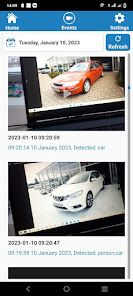
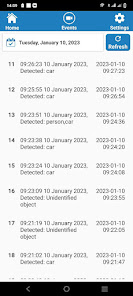
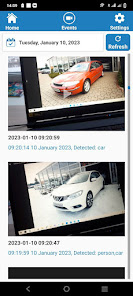
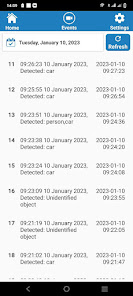
2. การดูเหตุการณ์อย่างง่าย: ส่วนเหตุการณ์ของแอปจะแสดงเหตุการณ์เป็นคำอธิบายข้อความพร้อมกับวิดีโอคลิปที่เกี่ยวข้องเพื่อให้ดูได้ง่าย ซึ่งจะช่วยให้คุณระบุเหตุการณ์ที่ต้องการตรวจสอบได้อย่างรวดเร็ว
3. การแจ้งเตือน: แอปจะส่งการแจ้งเตือนถึงคุณเมื่อมีการบันทึกเหตุการณ์ใหม่ ดังนั้นคุณจึงสามารถติดตามข่าวสารล่าสุดเกี่ยวกับสิ่งที่เกิดขึ้นในทรัพย์สินของคุณ
4. User-Friendly Interface: แอพ CCTV Cloud มีอินเทอร์เฟซที่ใช้งานง่ายซึ่งทำให้ง่ายต่อการนำทางและใช้งาน สิ่งนี้ทำให้มั่นใจได้ว่าแม้แต่ผู้ใช้ที่ไม่มีประสบการณ์ทางเทคนิคเพียงเล็กน้อยหรือไม่มีเลยก็สามารถใช้แอพได้อย่างง่ายดาย
โดยสรุปแล้วแอป CCTV Cloud เป็นเครื่องมือที่มีประโยชน์สำหรับผู้ใช้บริการ VideoSurveillance.Cloud ด้วยการเข้าถึงจากระยะไกล การดูเหตุการณ์ที่ง่ายดาย การแจ้งเตือน และส่วนต่อประสานที่ใช้งานง่าย ช่วยให้ผู้ใช้ตรวจสอบทรัพย์สินและรับทราบข้อมูลกิจกรรมที่น่าสงสัยอยู่เสมอ
คำแนะนำทีละขั้นตอนในการใช้แอพมือถือ CCTV Cloud สำหรับ VideoSurveillance.Cloud
1. ดาวน์โหลดและติดตั้งแอพ: ไปที่แอพสโตร์บนอุปกรณ์ Android ของคุณและค้นหา "CCTV Cloud" ดาวน์โหลดและติดตั้งแอพลงในอุปกรณ์มือถือของคุณ
2. ลงชื่อเข้าใช้บัญชีของคุณ: เปิดแอป CCTV Cloud และลงชื่อเข้าใช้บัญชี VideoSurveillance.Cloud ของคุณโดยป้อนที่อยู่อีเมลและรหัสผ่านของคุณ
3. เข้าถึงส่วนเหตุการณ์: เมื่อคุณเข้าสู่ระบบแล้ว คุณจะถูกนำไปยังส่วนเหตุการณ์ ซึ่งคุณสามารถดูเหตุการณ์ทั้งหมดที่บันทึกโดยกล้องวงจรปิดของคุณ
4. ดูวิดีโอที่บันทึกไว้: เลื่อนดูรายการเหตุการณ์เพื่อค้นหารายการที่คุณต้องการดู เมื่อคุณพบเหตุการณ์ ให้คลิกเพื่อดูวิดีโอที่บันทึกไว้ที่เกี่ยวข้อง
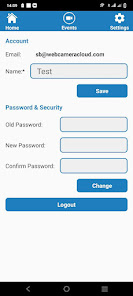
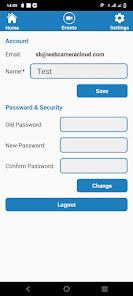
5. เข้าถึงส่วนการตั้งค่า: หากต้องการเข้าถึงส่วนการตั้งค่า ให้คลิกที่ไอคอนรูปเฟืองที่มุมบนขวาของแอพ ส่วนนี้ให้คุณเปลี่ยนการตั้งค่าบัญชีและการตั้งค่าของคุณ
6. เปลี่ยนการตั้งค่า: ในส่วนการตั้งค่า คุณสามารถปรับการตั้งค่าการแจ้งเตือน อัปเดตอีเมลและรหัสผ่าน และกำหนดการตั้งค่าอื่นๆ ที่เกี่ยวข้องกับบัญชีของคุณได้
แค่นั้นแหละ! ตอนนี้คุณพร้อมที่จะใช้แอพ CCTV Cloud สำหรับ VideoSurveillance.Cloud
นี่คือคุณสมบัติบางอย่างของแอพ CCTV Cloud:
1. การเข้าถึงระยะไกล: ด้วยแอป CCTV Cloud คุณสามารถเข้าถึงกล้องวงจรปิดจากระยะไกลได้จากทุกที่ในโลกโดยใช้อุปกรณ์มือถือของคุณ สิ่งนี้ทำให้คุณสามารถเฝ้าดูทรัพย์สินของคุณได้แม้ในขณะที่คุณไม่อยู่
2. การดูเหตุการณ์อย่างง่าย: ส่วนเหตุการณ์ของแอปจะแสดงเหตุการณ์เป็นคำอธิบายข้อความพร้อมกับวิดีโอคลิปที่เกี่ยวข้องเพื่อให้ดูได้ง่าย ซึ่งจะช่วยให้คุณระบุเหตุการณ์ที่ต้องการตรวจสอบได้อย่างรวดเร็ว
3. การแจ้งเตือน: แอปจะส่งการแจ้งเตือนถึงคุณเมื่อมีการบันทึกเหตุการณ์ใหม่ ดังนั้นคุณจึงสามารถติดตามข่าวสารล่าสุดเกี่ยวกับสิ่งที่เกิดขึ้นในทรัพย์สินของคุณ
4. User-Friendly Interface: แอพ CCTV Cloud มีอินเทอร์เฟซที่ใช้งานง่ายซึ่งทำให้ง่ายต่อการนำทางและใช้งาน สิ่งนี้ทำให้มั่นใจได้ว่าแม้แต่ผู้ใช้ที่ไม่มีประสบการณ์ทางเทคนิคเพียงเล็กน้อยหรือไม่มีเลยก็สามารถใช้แอพได้อย่างง่ายดาย
โดยสรุปแล้วแอป CCTV Cloud เป็นเครื่องมือที่มีประโยชน์สำหรับผู้ใช้บริการ VideoSurveillance.Cloud ด้วยการเข้าถึงจากระยะไกล การดูเหตุการณ์ที่ง่ายดาย การแจ้งเตือน และส่วนต่อประสานที่ใช้งานง่าย ช่วยให้ผู้ใช้ตรวจสอบทรัพย์สินและรับทราบข้อมูลกิจกรรมที่น่าสงสัยอยู่เสมอ
คำแนะนำทีละขั้นตอนในการใช้แอพมือถือ CCTV Cloud สำหรับ VideoSurveillance.Cloud
1. ดาวน์โหลดและติดตั้งแอพ: ไปที่แอพสโตร์บนอุปกรณ์ Android ของคุณและค้นหา "CCTV Cloud" ดาวน์โหลดและติดตั้งแอพลงในอุปกรณ์มือถือของคุณ
2. ลงชื่อเข้าใช้บัญชีของคุณ: เปิดแอป CCTV Cloud และลงชื่อเข้าใช้บัญชี VideoSurveillance.Cloud ของคุณโดยป้อนที่อยู่อีเมลและรหัสผ่านของคุณ
3. เข้าถึงส่วนเหตุการณ์: เมื่อคุณเข้าสู่ระบบแล้ว คุณจะถูกนำไปยังส่วนเหตุการณ์ ซึ่งคุณสามารถดูเหตุการณ์ทั้งหมดที่บันทึกโดยกล้องวงจรปิดของคุณ
4. ดูวิดีโอที่บันทึกไว้: เลื่อนดูรายการเหตุการณ์เพื่อค้นหารายการที่คุณต้องการดู เมื่อคุณพบเหตุการณ์ ให้คลิกเพื่อดูวิดีโอที่บันทึกไว้ที่เกี่ยวข้อง
5. เข้าถึงส่วนการตั้งค่า: หากต้องการเข้าถึงส่วนการตั้งค่า ให้คลิกที่ไอคอนรูปเฟืองที่มุมบนขวาของแอพ ส่วนนี้ให้คุณเปลี่ยนการตั้งค่าบัญชีและการตั้งค่าของคุณ
6. เปลี่ยนการตั้งค่า: ในส่วนการตั้งค่า คุณสามารถปรับการตั้งค่าการแจ้งเตือน อัปเดตอีเมลและรหัสผ่าน และกำหนดการตั้งค่าอื่นๆ ที่เกี่ยวข้องกับบัญชีของคุณได้
แค่นั้นแหละ! ตอนนี้คุณพร้อมที่จะใช้แอพ CCTV Cloud สำหรับ VideoSurveillance.Cloud
อัปเดตเมื่อ
ความปลอดภัยเริ่มต้นด้วยความเข้าใจเกี่ยวกับวิธีที่นักพัฒนาแอปรวบรวมและแชร์ข้อมูล แนวทางปฏิบัติด้านความเป็นส่วนตัวและความปลอดภัยของข้อมูลอาจแตกต่างกันไปตามการใช้งาน ภูมิภาค และอายุของคุณ นักพัฒนาแอปได้ให้ข้อมูลนี้ไว้และอาจอัปเดตข้อมูลในส่วนนี้เมื่อเวลาผ่านไป

ไม่มีการแชร์ข้อมูลกับบุคคลที่สาม
ดูข้อมูลเพิ่มเติมเกี่ยวกับวิธีที่นักพัฒนาแอปประกาศเรื่องการแชร์ข้อมูล

แอปนี้อาจรวบรวมข้อมูลประเภทต่างๆ เหล่านี้
ข้อมูลส่วนบุคคล

ระบบจะเข้ารหัสข้อมูลขณะส่ง

คุณขอให้ลบข้อมูลได้
มีอะไรใหม่
API 33 level added
การสนับสนุนของแอป
เกี่ยวกับนักพัฒนาแอป
Sergey Korchinskiy
support@smartvision.dev
Kestel Mah. Sahil Cad.,
Demirağ-2 SITESI.BINA NO:169A/10
07450 Alanya/Antalya
Türkiye


