

Sprite animation player
包含广告

3.4star
39条评价
5,000+
次下载

适合所有人
info


关于此应用
精灵动画播放器:精灵动画测试工具
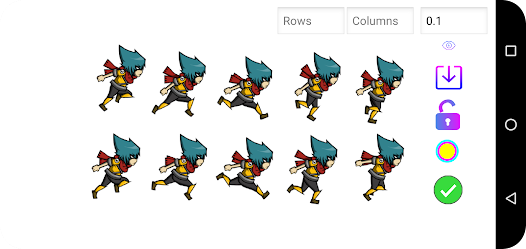
为了方便精灵动画的创建和测试,精灵动画播放器允许您轻松预览精灵动画的外观,无论是精灵表还是多个独立精灵的打包。
如何测试精灵表:
1. 打开要播放的精灵表。
2. 指定精灵表包含的行和列。
3. 点击“准备就绪✔”按钮。
如何从动画中排除精灵:
如果您希望某些行或列的精灵不显示在动画中,可以按照以下步骤将其排除:
1. 点击带有蓝色方块的按钮,分割精灵表。
2. 点击要排除的行或列,并用❌标记。
要排除单个精灵,请按照以下步骤操作:
1. 点击带有蓝色方块的按钮,分割精灵表。
2. 选中要排除的精灵,并用 ❌ 标记。
拆分精灵表后,您会看到每个精灵的顶部都有一个数字,表示该精灵的索引。动画将按索引的升序播放,即从索引最低的精灵到索引最高的精灵。要更改播放顺序,只需调整精灵的索引即可。但需要注意的是,多个精灵的索引不能重复。
要测试一组单独的精灵,请按以下步骤操作:
1. 打开要播放的精灵。
2. 按下“准备就绪✔”按钮。
动画将按索引的升序播放。您可以更改精灵的索引,以按您想要的顺序播放动画。如果您用 ❌ 标记某个精灵,则该精灵将从动画中排除。
播放模式:
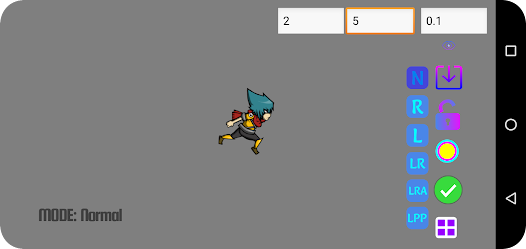
Sprite 动画播放器提供 6 种播放模式,可用于测试不同的动画效果。以下是可用的播放模式:
1. 模式:正常
2. 模式:反转
3. 模式:循环
4. 模式:反转循环
5. 模式:往复循环
6. 模式:随机循环
您可以在动画播放过程中更改播放模式。
将动画导出为 GIF:
要将 Sprite 动画保存为 GIF,请按以下步骤操作:
1. 打开 Sprite 表或包含多个独立 Sprite 的包。
2. 点击“另存为 GIF”按钮。
需要注意的是,将 Sprite 动画保存为 GIF 时,需要选择以下两种模式之一:“模式:循环”或“反转循环”。如果未选择任何一种模式,GIF 将自动保存为“模式:循环”。这些模式决定了动画在 GIF 中的播放方式。
为了方便精灵动画的创建和测试,精灵动画播放器允许您轻松预览精灵动画的外观,无论是精灵表还是多个独立精灵的打包。
如何测试精灵表:
1. 打开要播放的精灵表。
2. 指定精灵表包含的行和列。
3. 点击“准备就绪✔”按钮。
如何从动画中排除精灵:
如果您希望某些行或列的精灵不显示在动画中,可以按照以下步骤将其排除:
1. 点击带有蓝色方块的按钮,分割精灵表。
2. 点击要排除的行或列,并用❌标记。
要排除单个精灵,请按照以下步骤操作:
1. 点击带有蓝色方块的按钮,分割精灵表。
2. 选中要排除的精灵,并用 ❌ 标记。
拆分精灵表后,您会看到每个精灵的顶部都有一个数字,表示该精灵的索引。动画将按索引的升序播放,即从索引最低的精灵到索引最高的精灵。要更改播放顺序,只需调整精灵的索引即可。但需要注意的是,多个精灵的索引不能重复。
要测试一组单独的精灵,请按以下步骤操作:
1. 打开要播放的精灵。
2. 按下“准备就绪✔”按钮。
动画将按索引的升序播放。您可以更改精灵的索引,以按您想要的顺序播放动画。如果您用 ❌ 标记某个精灵,则该精灵将从动画中排除。
播放模式:
Sprite 动画播放器提供 6 种播放模式,可用于测试不同的动画效果。以下是可用的播放模式:
1. 模式:正常
2. 模式:反转
3. 模式:循环
4. 模式:反转循环
5. 模式:往复循环
6. 模式:随机循环
您可以在动画播放过程中更改播放模式。
将动画导出为 GIF:
要将 Sprite 动画保存为 GIF,请按以下步骤操作:
1. 打开 Sprite 表或包含多个独立 Sprite 的包。
2. 点击“另存为 GIF”按钮。
需要注意的是,将 Sprite 动画保存为 GIF 时,需要选择以下两种模式之一:“模式:循环”或“反转循环”。如果未选择任何一种模式,GIF 将自动保存为“模式:循环”。这些模式决定了动画在 GIF 中的播放方式。
更新日期


评分和评价
3.4
34条评价
新变化
Save sprite sheet as GIF
You can now save your sprite sheet as a GIF in either Loop or Loop Reversed mode.
Exclude rows and columns
Want to hide certain rows or columns in the animation? First, tap the Split Sprite Sheet button. Then, tap on the row or column you want to exclude and mark it with a ❌.
You can now save your sprite sheet as a GIF in either Loop or Loop Reversed mode.
Exclude rows and columns
Want to hide certain rows or columns in the animation? First, tap the Split Sprite Sheet button. Then, tap on the row or column you want to exclude and mark it with a ❌.
应用支持
开发者信息
Elias Hernández Ferreira
elideveloperhf@gmail.com
Dominican Republic
undefined


