Remote Panel
4.5star
83 مراجعة
+10 ألف
عملية تنزيل

الجميع
info
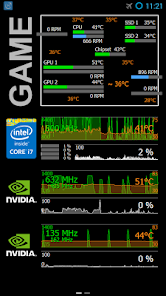
لمحة عن هذا التطبيق
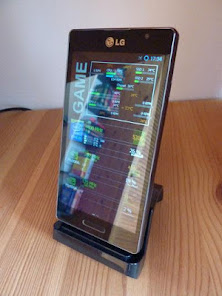
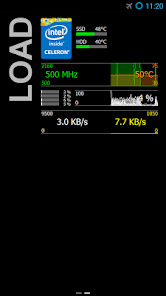
أعد استخدام جهاز Android القديم لعرض قيم أجهزة الاستشعار لجهاز كمبيوتر يعمل بنظام Windows. اتصال WiFi ليس مطلوبًا (!) ، تعمل لوحة التحكم عن بعد حتى عندما يكون الجهاز متصلاً بالكمبيوتر عبر USB فقط. ومع ذلك ، يتم توفير SDK للوحة عن بعد أيضًا.
يتم توفير قيم أجهزة الاستشعار بواسطة أداة معلومات النظام الرائدة في الصناعة Aida64 (http://www.aida64.com) والتي يجب شراؤها بشكل منفصل. يرجى ملاحظة أن Remote Panel ليست تابعة لـ Aida64 أو FinalWire بأي شكل أو شكل ولا يمكن لفريق Aida64 تقديم أي دعم لهذا التطبيق.
المتطلبات
- يجب تثبيت Aida64 الإصدار 5.20.3414 أو أحدث على جهاز كمبيوتر يعمل بنظام Windows.
- يجب تثبيت وتشغيل إصدار Remote Panel (لنظام التشغيل Windows) 1.16 ، ويمكن تنزيله بالرابط التالي https://apps.odospace.com/RemotePanelSetup.exe
- يجب تثبيت Microsoft .Net framework 4.5 على جهاز كمبيوتر يعمل بنظام Windows. سيتم القيام بذلك أثناء تثبيت Remote Panel (لنظام التشغيل Windows).
- يجب تثبيت برامج تشغيل بائع جهاز Android على جهاز كمبيوتر يعمل بنظام Windows.
- يجب تمكين تصحيح أخطاء USB على جهاز android. هذا موصوف بالتفصيل على http://www.kingoapp.com/root-tutorials/how-to-enable-usb-debugging-mode-on-android.htm
تفعيل المكون الإضافي Aiada64
- بعد تثبيت لوحة التحكم عن بعد (لنظام التشغيل Windows) ، يجب إعادة تشغيل Aida64.
- داخل Aida64 ، افتح صفحة التفضيلات ، وانتقل إلى LCD وقم بتمكين "Odospace". قم بإضافة عناصر داخل صفحة عناصر شاشة LCD.
إعدادات
- الضغط لفترة طويلة داخل العرض يفتح مربع حوار الإعدادات.
استكشاف الأخطاء وإصلاحها
- بشكل عام ، يمكن فتح مربع حوار الإعدادات في Remote Panel (لنظام التشغيل Windows) من القائمة المنبثقة لأيقونة العلبة الخاصة به.
- تستخدم لوحة التحكم عن بعد (لنظام التشغيل Windows) المنفذين 38000 و 38001 للاتصال المحلي ، إذا واجهت مشاكل بسبب استخدام برنامج كمبيوتر آخر لأحد هذه المنافذ ، فقم بتغيير رقم المنفذ داخل مربع حوار إعدادات لوحة التحكم عن بعد (لنظام التشغيل Windows) وداخل Aida64 Odospace البرنامج المساعد LCD.
- تستخدم لوحة التحكم عن بعد (لنظام التشغيل Windows) جسر تصحيح أخطاء Android (adb.exe) للاتصال. إذا كنت تواجه مشكلات مع برامج مزامنة Android الأخرى ، فحاول استخدام ملف adb.exe آخر - يمكن تغييره في مربع حوار الإعدادات في Remote Panel (لنظام التشغيل Windows).
- بشكل افتراضي ، تتحقق لوحة التحكم عن بُعد (لنظام التشغيل Windows) كل 30 ثانية بحثًا عن الأجهزة الجديدة ، وقم بتقليل هذه القيمة داخل الإعدادات للتعرف على الجهاز بشكل أسرع ، وقم بزيادة هذه القيمة لتقليل استخدام وحدة المعالجة المركزية.
استخدام بديل
- إذا كان يجب على جهاز كمبيوتر إضافي إرسال قيم المستشعر الخاصة به إلى جهاز android ، فقم بتعيين عنوان IP داخل المكون الإضافي Aida64 Odospace LCD على عنوان الكمبيوتر حيث يتم توصيل جهاز android. لكل جهاز كمبيوتر ، حدد معلمة مختلفة لموضع اللوحة. يجب تثبيت لوحة التحكم عن بعد (لنظام التشغيل Windows) على كل جهاز كمبيوتر ، ولكن يجب تشغيل لوحة التحكم عن بعد (لنظام التشغيل Windows) فقط على جهاز الكمبيوتر حيث يتم توصيل جهاز Android.
- يمكن استخدام لوحة التحكم عن بُعد داخل شبكة WiFi أيضًا ، وفي هذه الحالة ، قم بتعيين عنوان IP داخل Aida64 Odospace PlugIn على عنوان الجهاز. يجب تعيين المنفذ على 38000. يمكن إيقاف تنفيذ "لوحة التحكم عن بعد" (لنظام التشغيل Windows) في هذه الحالة.
موضوعات متقدمة
- لبدء تشغيل لوحة التحكم عن بعد تلقائيًا ، يمكنك استخدام AutoStart (http://play.google.com/store/apps/details؟id=com.autostart)
- لإيقاف تشغيل الجهاز على جهاز الكمبيوتر ، يمكنك استخدام AutomateIt Pro (http://play.google.com/store/apps/details؟id=AutomateItPro.mainPackage) - استخدم مشغل فصل USB.
- إذا كان تفريغ بطارية الجهاز متصلًا عبر USB ، فحاول ضبط سرعة وحدة المعالجة المركزية على مستوى أقل. على سبيل المثال ، يمكنك استخدام Tickster MOD (http://play.google.com/store/apps/details؟id=com.bigeyes0x0.trickstermod).
- يمكن العثور على وصف حول كيفية تشغيل الجهاز عند بدء تشغيل الكمبيوتر على http://apps.odospace.com/RemotePanel.txt
يتم توفير قيم أجهزة الاستشعار بواسطة أداة معلومات النظام الرائدة في الصناعة Aida64 (http://www.aida64.com) والتي يجب شراؤها بشكل منفصل. يرجى ملاحظة أن Remote Panel ليست تابعة لـ Aida64 أو FinalWire بأي شكل أو شكل ولا يمكن لفريق Aida64 تقديم أي دعم لهذا التطبيق.
المتطلبات
- يجب تثبيت Aida64 الإصدار 5.20.3414 أو أحدث على جهاز كمبيوتر يعمل بنظام Windows.
- يجب تثبيت وتشغيل إصدار Remote Panel (لنظام التشغيل Windows) 1.16 ، ويمكن تنزيله بالرابط التالي https://apps.odospace.com/RemotePanelSetup.exe
- يجب تثبيت Microsoft .Net framework 4.5 على جهاز كمبيوتر يعمل بنظام Windows. سيتم القيام بذلك أثناء تثبيت Remote Panel (لنظام التشغيل Windows).
- يجب تثبيت برامج تشغيل بائع جهاز Android على جهاز كمبيوتر يعمل بنظام Windows.
- يجب تمكين تصحيح أخطاء USB على جهاز android. هذا موصوف بالتفصيل على http://www.kingoapp.com/root-tutorials/how-to-enable-usb-debugging-mode-on-android.htm
تفعيل المكون الإضافي Aiada64
- بعد تثبيت لوحة التحكم عن بعد (لنظام التشغيل Windows) ، يجب إعادة تشغيل Aida64.
- داخل Aida64 ، افتح صفحة التفضيلات ، وانتقل إلى LCD وقم بتمكين "Odospace". قم بإضافة عناصر داخل صفحة عناصر شاشة LCD.
إعدادات
- الضغط لفترة طويلة داخل العرض يفتح مربع حوار الإعدادات.
استكشاف الأخطاء وإصلاحها
- بشكل عام ، يمكن فتح مربع حوار الإعدادات في Remote Panel (لنظام التشغيل Windows) من القائمة المنبثقة لأيقونة العلبة الخاصة به.
- تستخدم لوحة التحكم عن بعد (لنظام التشغيل Windows) المنفذين 38000 و 38001 للاتصال المحلي ، إذا واجهت مشاكل بسبب استخدام برنامج كمبيوتر آخر لأحد هذه المنافذ ، فقم بتغيير رقم المنفذ داخل مربع حوار إعدادات لوحة التحكم عن بعد (لنظام التشغيل Windows) وداخل Aida64 Odospace البرنامج المساعد LCD.
- تستخدم لوحة التحكم عن بعد (لنظام التشغيل Windows) جسر تصحيح أخطاء Android (adb.exe) للاتصال. إذا كنت تواجه مشكلات مع برامج مزامنة Android الأخرى ، فحاول استخدام ملف adb.exe آخر - يمكن تغييره في مربع حوار الإعدادات في Remote Panel (لنظام التشغيل Windows).
- بشكل افتراضي ، تتحقق لوحة التحكم عن بُعد (لنظام التشغيل Windows) كل 30 ثانية بحثًا عن الأجهزة الجديدة ، وقم بتقليل هذه القيمة داخل الإعدادات للتعرف على الجهاز بشكل أسرع ، وقم بزيادة هذه القيمة لتقليل استخدام وحدة المعالجة المركزية.
استخدام بديل
- إذا كان يجب على جهاز كمبيوتر إضافي إرسال قيم المستشعر الخاصة به إلى جهاز android ، فقم بتعيين عنوان IP داخل المكون الإضافي Aida64 Odospace LCD على عنوان الكمبيوتر حيث يتم توصيل جهاز android. لكل جهاز كمبيوتر ، حدد معلمة مختلفة لموضع اللوحة. يجب تثبيت لوحة التحكم عن بعد (لنظام التشغيل Windows) على كل جهاز كمبيوتر ، ولكن يجب تشغيل لوحة التحكم عن بعد (لنظام التشغيل Windows) فقط على جهاز الكمبيوتر حيث يتم توصيل جهاز Android.
- يمكن استخدام لوحة التحكم عن بُعد داخل شبكة WiFi أيضًا ، وفي هذه الحالة ، قم بتعيين عنوان IP داخل Aida64 Odospace PlugIn على عنوان الجهاز. يجب تعيين المنفذ على 38000. يمكن إيقاف تنفيذ "لوحة التحكم عن بعد" (لنظام التشغيل Windows) في هذه الحالة.
موضوعات متقدمة
- لبدء تشغيل لوحة التحكم عن بعد تلقائيًا ، يمكنك استخدام AutoStart (http://play.google.com/store/apps/details؟id=com.autostart)
- لإيقاف تشغيل الجهاز على جهاز الكمبيوتر ، يمكنك استخدام AutomateIt Pro (http://play.google.com/store/apps/details؟id=AutomateItPro.mainPackage) - استخدم مشغل فصل USB.
- إذا كان تفريغ بطارية الجهاز متصلًا عبر USB ، فحاول ضبط سرعة وحدة المعالجة المركزية على مستوى أقل. على سبيل المثال ، يمكنك استخدام Tickster MOD (http://play.google.com/store/apps/details؟id=com.bigeyes0x0.trickstermod).
- يمكن العثور على وصف حول كيفية تشغيل الجهاز عند بدء تشغيل الكمبيوتر على http://apps.odospace.com/RemotePanel.txt
تاريخ التحديث
يبدأ الحفاظ على أمان بياناتك بفهم الطريقة التي يتّبعها مطوِّرو التطبيقات لجمع بياناتك ومشاركتها. قد تختلف خصوصية البيانات وممارسات الأمان حسب كيفية استخدامك للتطبيق ومنطقتك وعمرك. يوفّر مطوِّر التطبيقات هذه المعلومات وقد يعدِّلها بمرور الوقت.

لا تتم مشاركة أيّ بيانات مع جهات خارجية.
مزيد من المعلومات حول الآلية التي يتّبعها مطوِّرو البرامج للإشارة إلى مشاركة بيانات المستخدمين

لم يتم تجميع أي بيانات.
مزيد من المعلومات حول الآلية التي يتّبعها مطوِّرو البرامج للإشارة إلى جمع بيانات المستخدمين
التقييمات والتعليقات
4.5
78 مراجعة
أحدث الميزات
- New option added: Keep screen on (long press for settings)
الحصول على الدعم
لمحة عن المطوّر
Joachim Willibald Piketz
info@odospace.com
Austria
undefined


