
Windroid Launcher (antiguo)
Утрымлівае аб’явы
3,8star
Водгукаў: 16,1 тыс.
1 млн+
Спампоўванні

Для ўсіх
info
Пра гэту праграму
УВАГА!!! Гэтая версія будзе спынена.
Калі ласка, атрымлівайце доступ да новых версій па наступных спасылках:
* https://play.google.com/store/apps/details?id=com.lanuarasoft.windroid.free
* https://play.google.com/store/apps/details?id=com.lanuarasoft.windroid.full
---
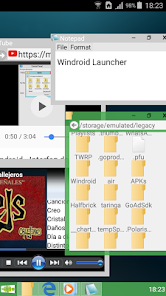
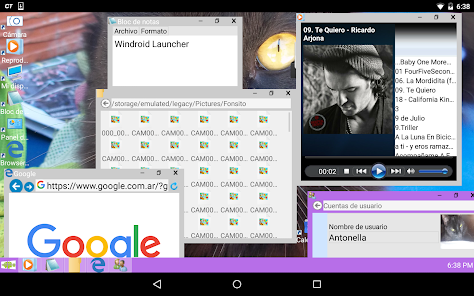
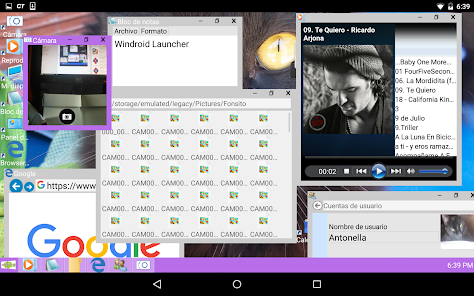
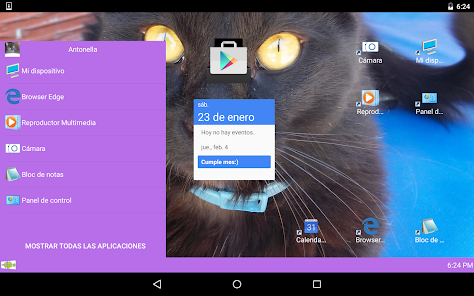
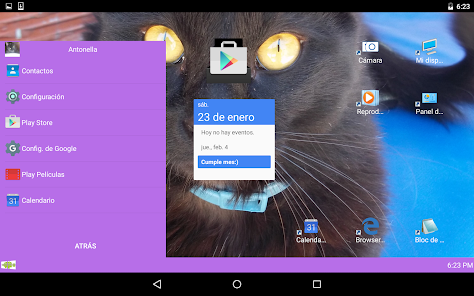
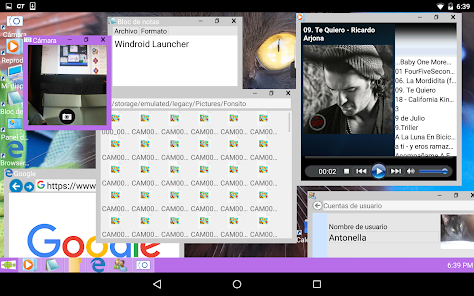
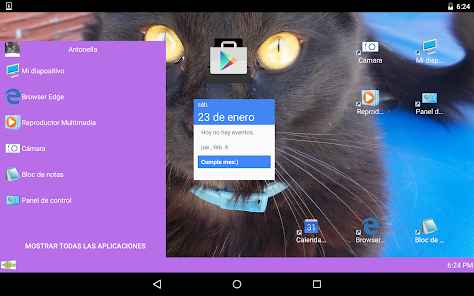
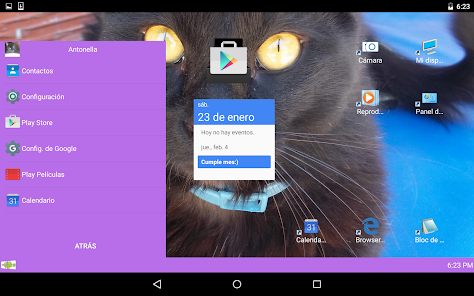
Windroid - гэта наладжвальная пускавая ўстаноўка, якая ўключае ў сябе ўласныя прыкладанні, якія могуць адлюстроўвацца ў вокнах нават па-за самой праграмай.
Ён таксама змяшчае панэль задач і запуск прыкладанняў. Гэта зручна, інтуітыўна зразумела, хутка і эфектыўна. Дзякуючы падтрымцы шматзадачнасці вы можаце адначасова запускаць мноства родных прыкладанняў.
Ва ўсякім выпадку, калі хочаце, яго можна выкарыстоўваць з вашай каханай пускавы праграмай як простае прыкладанне.
Windroid змяшчае наступныя функцыі:
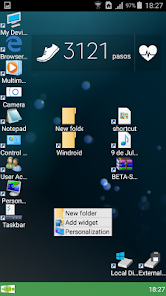
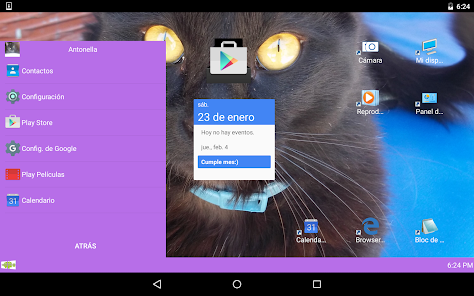
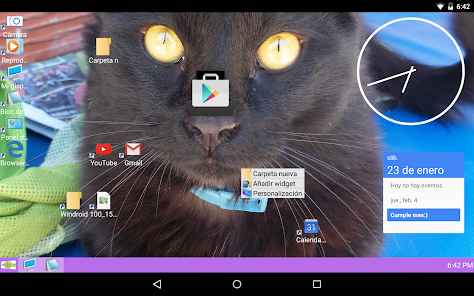
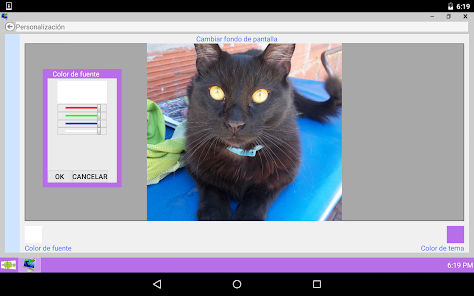
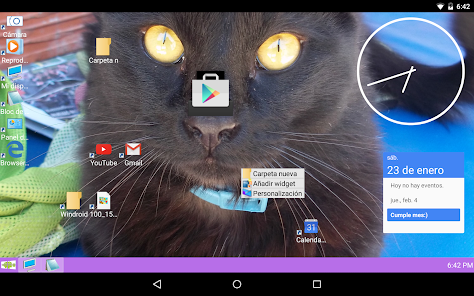
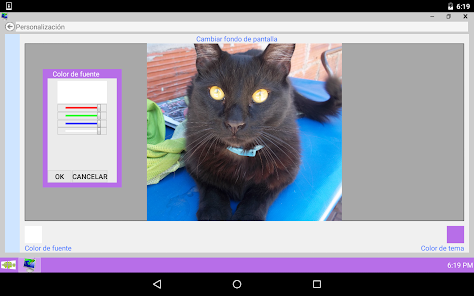
-Наладжвальны працоўны стол: размяшчайце значкі, як вам падабаецца, дадавайце фішкі і змяняйце шпалеры на любімыя выявы. Вы таксама можаце выбраць арганізацыю значкоў: выраўноўваць па сетцы або не выраўноўваць.
- Браўзэр файлаў. Праглядзіце файлы на прыладзе і запусціце іх двойчы пстрыкнуўшы.
-Праглядальнік малюнкаў: Прагляд малюнкаў jpg, png, gif і bmp. Павялічце, каб убачыць дэталі вашых малюнкаў.
-Аўдыяплэер: прайгравайце ўвесь аўдыё з вашага прылады ў фарматах mp3, wma, ogg, wav, mid, midi, ACC і amr. (Залежыць ад кодэкаў, усталяваных на прыладзе)
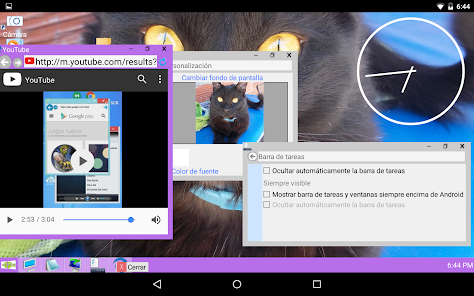
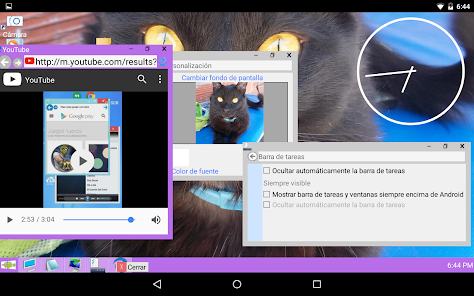
-Вэб-браўзэр: праглядаць і даследаваць вэб-старонкі, нават з Flash-кантэнтам (калі ён усталяваны на прыладзе)
-Тэкставы рэдактар: рэдагаванне і прагляд простых тэкставых файлаў у фармаце txt.
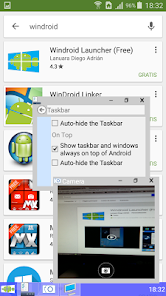
-Фотакамера: Рабіце фатаграфіі прама з працоўнага стала.
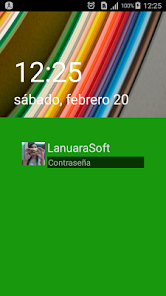
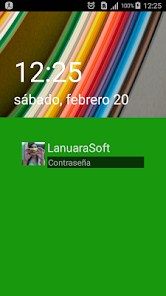
-ScreenLock: прадухіліць выпадковыя дотыку. Дазваляе ўвесці пароль.
САВЕТЫ:
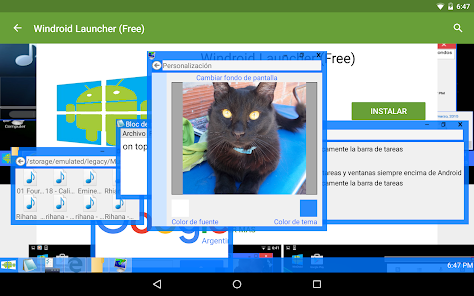
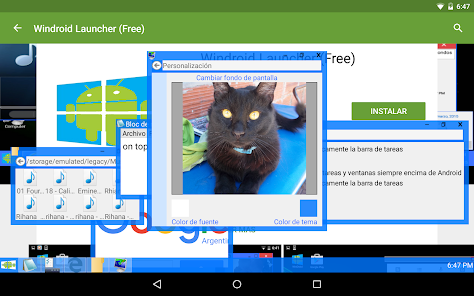
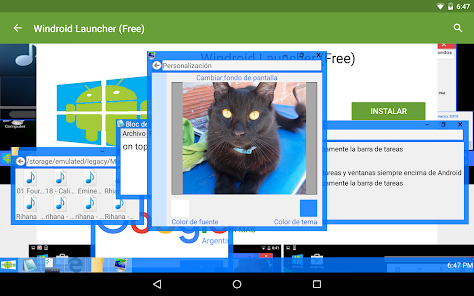
*Вы можаце змяніць памер вокнаў, перацягваючы ніжні, правы бок або правы ніжні бок акна. Вы таксама можаце павялічыць, двойчы пстрыкнуўшы па радку загалоўка акна.
Для лепшай дакладнасці межы змены памеру варта перацягнуць на вонкавым баку акна.
*Каб дадаць значок на працоўны стол, адкрыйце панэль інструментаў Windroid і перацягніце значок на працоўны стол.
*Вы можаце выдаліць значкі на працоўным стале, доўга націскаючы на значок для выдалення.
*Каб запусціць прыкладанні з працоўнага стала або з правадыра, двойчы пстрыкніце значок.
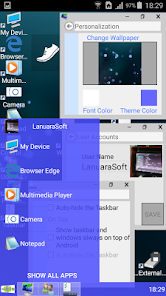
*Вы можаце змяніць імя карыстальніка, імя карыстальніка, шпалеры і колеры, перайшоўшы ў Панэль кіравання->Персаналізацыя.
*Вы можаце закрыць або паказаць адкрытыя прыкладання з панэлі задач, доўга націскаючы на значок прыкладання.
*Вы можаце дадаць віджэты, доўга пстрыкнуўшы на працоўным стале і выбраўшы «Дадаць віджэт»
Калі ласка, атрымлівайце доступ да новых версій па наступных спасылках:
* https://play.google.com/store/apps/details?id=com.lanuarasoft.windroid.free
* https://play.google.com/store/apps/details?id=com.lanuarasoft.windroid.full
---
Windroid - гэта наладжвальная пускавая ўстаноўка, якая ўключае ў сябе ўласныя прыкладанні, якія могуць адлюстроўвацца ў вокнах нават па-за самой праграмай.
Ён таксама змяшчае панэль задач і запуск прыкладанняў. Гэта зручна, інтуітыўна зразумела, хутка і эфектыўна. Дзякуючы падтрымцы шматзадачнасці вы можаце адначасова запускаць мноства родных прыкладанняў.
Ва ўсякім выпадку, калі хочаце, яго можна выкарыстоўваць з вашай каханай пускавы праграмай як простае прыкладанне.
Windroid змяшчае наступныя функцыі:
-Наладжвальны працоўны стол: размяшчайце значкі, як вам падабаецца, дадавайце фішкі і змяняйце шпалеры на любімыя выявы. Вы таксама можаце выбраць арганізацыю значкоў: выраўноўваць па сетцы або не выраўноўваць.
- Браўзэр файлаў. Праглядзіце файлы на прыладзе і запусціце іх двойчы пстрыкнуўшы.
-Праглядальнік малюнкаў: Прагляд малюнкаў jpg, png, gif і bmp. Павялічце, каб убачыць дэталі вашых малюнкаў.
-Аўдыяплэер: прайгравайце ўвесь аўдыё з вашага прылады ў фарматах mp3, wma, ogg, wav, mid, midi, ACC і amr. (Залежыць ад кодэкаў, усталяваных на прыладзе)
-Вэб-браўзэр: праглядаць і даследаваць вэб-старонкі, нават з Flash-кантэнтам (калі ён усталяваны на прыладзе)
-Тэкставы рэдактар: рэдагаванне і прагляд простых тэкставых файлаў у фармаце txt.
-Фотакамера: Рабіце фатаграфіі прама з працоўнага стала.
-ScreenLock: прадухіліць выпадковыя дотыку. Дазваляе ўвесці пароль.
САВЕТЫ:
*Вы можаце змяніць памер вокнаў, перацягваючы ніжні, правы бок або правы ніжні бок акна. Вы таксама можаце павялічыць, двойчы пстрыкнуўшы па радку загалоўка акна.
Для лепшай дакладнасці межы змены памеру варта перацягнуць на вонкавым баку акна.
*Каб дадаць значок на працоўны стол, адкрыйце панэль інструментаў Windroid і перацягніце значок на працоўны стол.
*Вы можаце выдаліць значкі на працоўным стале, доўга націскаючы на значок для выдалення.
*Каб запусціць прыкладанні з працоўнага стала або з правадыра, двойчы пстрыкніце значок.
*Вы можаце змяніць імя карыстальніка, імя карыстальніка, шпалеры і колеры, перайшоўшы ў Панэль кіравання->Персаналізацыя.
*Вы можаце закрыць або паказаць адкрытыя прыкладання з панэлі задач, доўга націскаючы на значок прыкладання.
*Вы можаце дадаць віджэты, доўга пстрыкнуўшы на працоўным стале і выбраўшы «Дадаць віджэт»
Абноўлена
Бяспека пачынаецца з разумення таго, як распрацоўшчыкі збіраюць і абагульваюць вашы даныя. Спосабы забеспячэння прыватнасці і бяспекі даных залежаць ад выкарыстання праграмы, месца пражывання і ўзросту карыстальніка. Распрацоўшчык даў гэту інфармацыю, але з цягам часу ён можа змяніць яе.

Даныя не абагульваюцца са староннімі арганізацыямі
Даведацца больш пра тое, як распрацоўшчыкі заяўляюць пра абагульванне даных

Даныя не збіраюцца
Даведацца больш пра тое, як распрацоўшчыкі заяўляюць пра збор даных
Ацэнкі і агляды
3,8
14 тыс. водгукаў
Што новага
V3.2.0
-Grave bug en ScreenLocker, solo Android 2.X.X
-Correción de mas bugs Android 4.X.X
V3.1.9
-SCREENLOCKER
-Nuevas correcciones de bugs en Android 4.X.X (Gracias por los reportes de errores)
-Grave bug en ScreenLocker, solo Android 2.X.X
-Correción de mas bugs Android 4.X.X
V3.1.9
-SCREENLOCKER
-Nuevas correcciones de bugs en Android 4.X.X (Gracias por los reportes de errores)
Служба падтрымкі для праграмы
Пра распрацоўшчыка
Diego Adrian Lanuara
lanuarasoftware@gmail.com
Rosales 878
1684 El Palomar
Buenos Aires
Argentina
undefined


