Spreadsheet data entry
Compras en la aplicación
3,6star
110 reseñas
10 mil+
Descargas

Para todos
info




Información de la aplicación
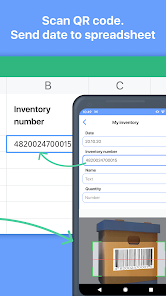
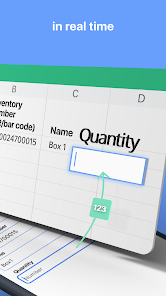
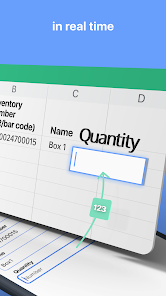
Escanee datos desde su teléfono inteligente a su hoja de Google rápidamente.
Luego podrás realizar acciones con los datos usando Google Sheets.
Ideal para inventario, contabilidad financiera, recopilar códigos QR en una mesa, realizar un seguimiento de los invitados y mucho más.
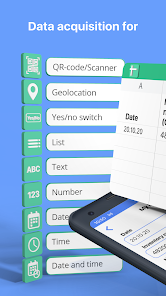
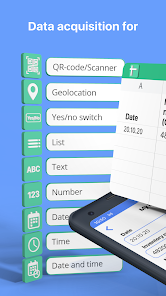
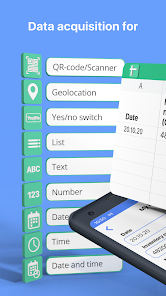
Almacena los siguientes tipos de datos:
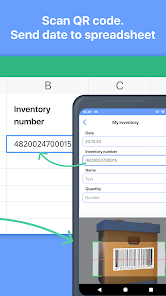
- Códigos QR y códigos de barras (escanea códigos e ingresa información de los códigos en una tabla);
- Geolocalización (le permite ingresar la ubicación actual del teléfono o seleccionar una ubicación en el mapa);
- Texto;
- Número;
- Fecha / Hora / Fecha y hora;
- Seleccione un valor de una lista predefinida;
- Responder a la pregunta “Sí/No”.
Cómo funciona esto
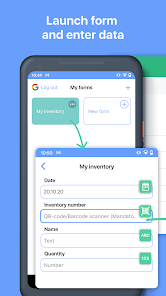
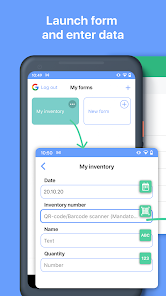
1. Ejecute la función;
2. Complete los campos (escanear códigos, ingresar notas de texto, etc.);
3. Haga clic en enviar;
4. Los datos aparecen en una tabla en tu Google Drive.
La operación se puede repetir un número infinito de veces.
Cómo vincular una tabla a una aplicación
1. Conecte su cuenta de Google a la aplicación.
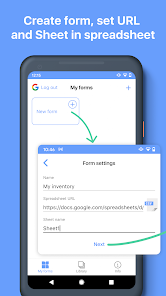
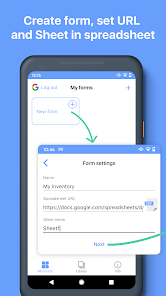
2. Especifique la URL de la tabla de destino en la configuración de la función.
¿Qué es una función?
La función contiene la dirección de la tabla a la que se envían los datos y una lista de campos de entrada de datos. Una función se puede crear manualmente o seleccionarse de una biblioteca.
Crear una función manualmente
1. Crea una tabla con las columnas que necesitamos en Google Drive
2. Crea una función en la aplicación.
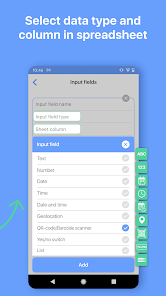
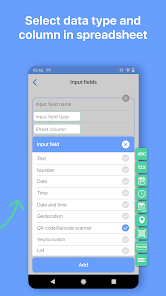
- Copia la URL y el nombre de la hoja.
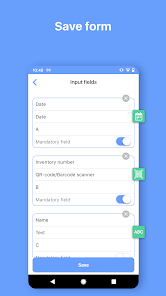
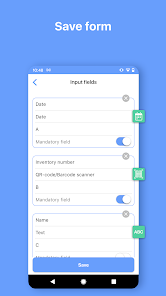
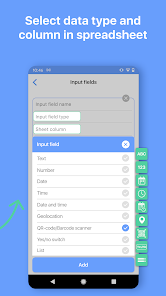
- Establecer los campos de entrada:
- Nombre;
- tipo;
- columna de la tabla.
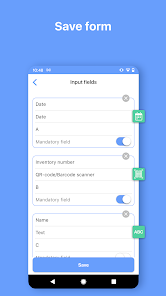
- Ahorramos.
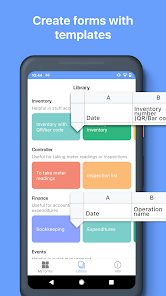
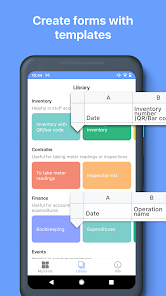
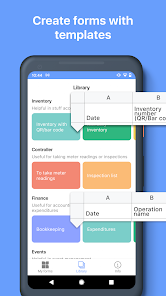
Seleccione una plantilla de la biblioteca
1. Seleccione una función adecuada de la biblioteca.
2. Haga clic en "Agregar a mis funciones"
- La plantilla se agregará a la pantalla Mis funciones.
- La plantilla de la tabla se copia en la partición principal de tu Google Drive.
Luego podrás realizar acciones con los datos usando Google Sheets.
Ideal para inventario, contabilidad financiera, recopilar códigos QR en una mesa, realizar un seguimiento de los invitados y mucho más.
Almacena los siguientes tipos de datos:
- Códigos QR y códigos de barras (escanea códigos e ingresa información de los códigos en una tabla);
- Geolocalización (le permite ingresar la ubicación actual del teléfono o seleccionar una ubicación en el mapa);
- Texto;
- Número;
- Fecha / Hora / Fecha y hora;
- Seleccione un valor de una lista predefinida;
- Responder a la pregunta “Sí/No”.
Cómo funciona esto
1. Ejecute la función;
2. Complete los campos (escanear códigos, ingresar notas de texto, etc.);
3. Haga clic en enviar;
4. Los datos aparecen en una tabla en tu Google Drive.
La operación se puede repetir un número infinito de veces.
Cómo vincular una tabla a una aplicación
1. Conecte su cuenta de Google a la aplicación.
2. Especifique la URL de la tabla de destino en la configuración de la función.
¿Qué es una función?
La función contiene la dirección de la tabla a la que se envían los datos y una lista de campos de entrada de datos. Una función se puede crear manualmente o seleccionarse de una biblioteca.
Crear una función manualmente
1. Crea una tabla con las columnas que necesitamos en Google Drive
2. Crea una función en la aplicación.
- Copia la URL y el nombre de la hoja.
- Establecer los campos de entrada:
- Nombre;
- tipo;
- columna de la tabla.
- Ahorramos.
Seleccione una plantilla de la biblioteca
1. Seleccione una función adecuada de la biblioteca.
2. Haga clic en "Agregar a mis funciones"
- La plantilla se agregará a la pantalla Mis funciones.
- La plantilla de la tabla se copia en la partición principal de tu Google Drive.
Última actualización
La seguridad empieza por entender cómo recogen y comparten tus datos los desarrolladores. Las prácticas de privacidad y seguridad de los datos pueden variar en función de tu uso de la aplicación, el territorio donde la uses y tu edad. El desarrollador ha proporcionado esta información y puede actualizarla con el tiempo.

No se comparten datos con terceros
Más información sobre cómo los desarrolladores declaran lo que comparten

Esta aplicación puede recoger estos tipos de datos
Información personal

Los datos no se cifran

Puedes solicitar que se eliminen los datos
Valoraciones y reseñas
3,7
106 reseñas
Novedades
Mejoras de rendimiento
Compatibilidad con las últimas versiones de Android
Compatibilidad con las últimas versiones de Android
Asistencia de la aplicación
Información del desarrollador
BP TEKH, TOO
bptechllp@gmail.com
Dom 125, N. P. 67, prospekt Nursultan Nazarbaev
Kokshetau
Kazakhstan
+7 778 691 2963


