Quick Buttons - Navigation bar
Contient des annoncesAchats au moyen de l'appli
3,9star
3,09 k avis
500 k+
Téléchargements

Tout le monde
info
À propos de cette appli
Convertissez tous vos boutons physiques en boutons programmables avec cette application ! .😎
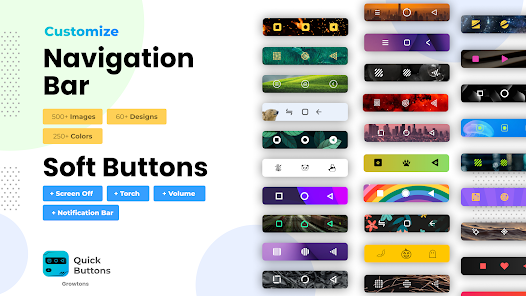
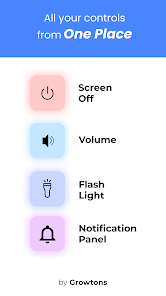
Cette application vous fournit une barre de navigation inférieure colorée qui comporte le bouton de retour, le bouton d'accueil et le bouton des applications récentes ainsi qu'un ensemble de boutons de fonctionnalité comprenant le bouton d'alimentation, le bouton de volume et le flash.
Votre bouton retour, votre bouton home ou votre bouton volume ne fonctionnent plus ou sont-ils endommagés ? Cette application est faite pour vous 😃
Aimez-vous avoir une barre de navigation colorée ou préférez-vous utiliser des boutons programmables pour le bouton d'alimentation et le bouton de volume au lieu des boutons physiques de votre appareil ? Vous êtes au bon endroit 😃
Cette application vous permet de préserver et de protéger votre bouton d'alimentation et vos boutons de volume en vous fournissant le bouton d'alimentation et le bouton de volume, réduisant ainsi le besoin d'utiliser le bouton de volume de votre appareil pour augmenter/diminuer le volume et le bouton d'alimentation pour éteindre votre écran.
Fonctionnement de cette application :
1) Installez notre application de boutons rapides et activez le service d'accessibilité pour cette application.
Étapes pour activer le service d’accessibilité :
• Une fois installée, notre application vous invite à activer le service d'accessibilité
• En cliquant sur Activer, vous accédez aux paramètres d'accessibilité de votre appareil.
• Sur cette page, choisissez l'application Boutons rapides et activez le service d'accessibilité pour l'application.
2) Une fois le service d'accessibilité activé, vous verrez immédiatement la barre de navigation et la barre de fonctionnalités ajoutées à votre écran.
3) Une fois que vous quittez votre page de paramètres, vous serez redirigé vers l'application Quick Buttons.
4) Ici, vous pouvez configurer toutes les fonctionnalités et paramètres que vous préférez.
Voici les fonctionnalités/paramètres que vous pouvez configurer :
o Vous pouvez configurer le bouton de retour à gauche ou à droite
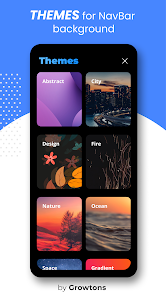
o Vous pouvez choisir une couleur pour votre barre de navigation inférieure à partir d'une liste de couleurs triées sur le volet
o Vous pouvez choisir un ensemble de boutons de fonctionnalité que vous souhaitez activer/désactiver.
Afficher ou masquer la barre de navigation :
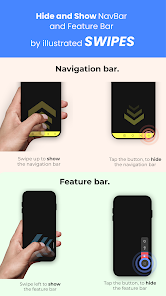
Si vous souhaitez masquer la barre de navigation, cliquez simplement sur le bouton Dock (bouton le plus à droite) fourni dans la barre de navigation. Pour récupérer votre barre de navigation, appuyez ou faites glisser votre doigt depuis le bas et votre barre de navigation réapparaîtra.
Ancrer/Désancrer la barre de fonctionnalités :
De même, vous pouvez ancrer la barre de fonctionnalités en cliquant sur le bouton Dock (le bouton le plus en bas) dans la barre de fonctionnalités. Cela ancrera la barre de fonctionnalités et occupera un minimum d'espace sur l'écran. Cliquer sur la barre ancrée rouvrirait la barre de fonctionnalités.
Avec cette application, vous êtes toujours libre de choisir les fonctionnalités que vous souhaitez. Si vous préférez utiliser uniquement la barre de navigation (bouton retour, bouton d'accueil, bouton récents), vous pouvez simplement désactiver les boutons de fonctionnalité à partir des paramètres de l'application Quick Button.
De même, si vous souhaitez utiliser uniquement les boutons de fonctionnalité (bouton d'alimentation, bouton de volume et flash), vous pouvez désactiver la fonction de barre de navigation à partir des paramètres de l'application Quick Buttons.
REMARQUE : Cette application utilise le service d'accessibilité dans le seul but de fournir des fonctionnalités de barre de navigation, de bouton d'alimentation, de volume et de lampe de poche.
REMARQUE : Pour les appareils fonctionnant sous les versions Android Oreo ou inférieures, une autorisation d'administrateur d'appareil supplémentaire peut être requise pour la fonction du bouton d'alimentation. Cependant cette autorisation n'est pas obligatoire si vous ne souhaitez pas utiliser la fonction du bouton d'alimentation.
🏆Principales fonctionnalités de cette application🏆
1) Fonctionnalité deux en un : fournit une barre de navigation (bouton retour, bouton d'accueil, bouton récentes) ainsi que des boutons de fonctionnalité (bouton d'alimentation, bouton de volume et flash).
2) Un moyen simple d'afficher/masquer la barre de navigation
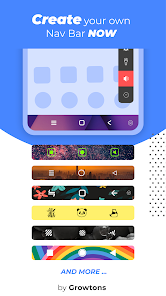
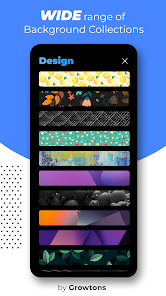
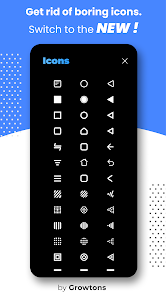
3) Nouveaux thèmes et icônes pour personnaliser votre barre de navigation.
4) Option Vibrer sur le bouton de navigation, cliquez sur
Profitez de l'application et évaluez-nous si vous avez aimé l'application 😎
Cette application vous fournit une barre de navigation inférieure colorée qui comporte le bouton de retour, le bouton d'accueil et le bouton des applications récentes ainsi qu'un ensemble de boutons de fonctionnalité comprenant le bouton d'alimentation, le bouton de volume et le flash.
Votre bouton retour, votre bouton home ou votre bouton volume ne fonctionnent plus ou sont-ils endommagés ? Cette application est faite pour vous 😃
Aimez-vous avoir une barre de navigation colorée ou préférez-vous utiliser des boutons programmables pour le bouton d'alimentation et le bouton de volume au lieu des boutons physiques de votre appareil ? Vous êtes au bon endroit 😃
Cette application vous permet de préserver et de protéger votre bouton d'alimentation et vos boutons de volume en vous fournissant le bouton d'alimentation et le bouton de volume, réduisant ainsi le besoin d'utiliser le bouton de volume de votre appareil pour augmenter/diminuer le volume et le bouton d'alimentation pour éteindre votre écran.
Fonctionnement de cette application :
1) Installez notre application de boutons rapides et activez le service d'accessibilité pour cette application.
Étapes pour activer le service d’accessibilité :
• Une fois installée, notre application vous invite à activer le service d'accessibilité
• En cliquant sur Activer, vous accédez aux paramètres d'accessibilité de votre appareil.
• Sur cette page, choisissez l'application Boutons rapides et activez le service d'accessibilité pour l'application.
2) Une fois le service d'accessibilité activé, vous verrez immédiatement la barre de navigation et la barre de fonctionnalités ajoutées à votre écran.
3) Une fois que vous quittez votre page de paramètres, vous serez redirigé vers l'application Quick Buttons.
4) Ici, vous pouvez configurer toutes les fonctionnalités et paramètres que vous préférez.
Voici les fonctionnalités/paramètres que vous pouvez configurer :
o Vous pouvez configurer le bouton de retour à gauche ou à droite
o Vous pouvez choisir une couleur pour votre barre de navigation inférieure à partir d'une liste de couleurs triées sur le volet
o Vous pouvez choisir un ensemble de boutons de fonctionnalité que vous souhaitez activer/désactiver.
Afficher ou masquer la barre de navigation :
Si vous souhaitez masquer la barre de navigation, cliquez simplement sur le bouton Dock (bouton le plus à droite) fourni dans la barre de navigation. Pour récupérer votre barre de navigation, appuyez ou faites glisser votre doigt depuis le bas et votre barre de navigation réapparaîtra.
Ancrer/Désancrer la barre de fonctionnalités :
De même, vous pouvez ancrer la barre de fonctionnalités en cliquant sur le bouton Dock (le bouton le plus en bas) dans la barre de fonctionnalités. Cela ancrera la barre de fonctionnalités et occupera un minimum d'espace sur l'écran. Cliquer sur la barre ancrée rouvrirait la barre de fonctionnalités.
Avec cette application, vous êtes toujours libre de choisir les fonctionnalités que vous souhaitez. Si vous préférez utiliser uniquement la barre de navigation (bouton retour, bouton d'accueil, bouton récents), vous pouvez simplement désactiver les boutons de fonctionnalité à partir des paramètres de l'application Quick Button.
De même, si vous souhaitez utiliser uniquement les boutons de fonctionnalité (bouton d'alimentation, bouton de volume et flash), vous pouvez désactiver la fonction de barre de navigation à partir des paramètres de l'application Quick Buttons.
REMARQUE : Cette application utilise le service d'accessibilité dans le seul but de fournir des fonctionnalités de barre de navigation, de bouton d'alimentation, de volume et de lampe de poche.
REMARQUE : Pour les appareils fonctionnant sous les versions Android Oreo ou inférieures, une autorisation d'administrateur d'appareil supplémentaire peut être requise pour la fonction du bouton d'alimentation. Cependant cette autorisation n'est pas obligatoire si vous ne souhaitez pas utiliser la fonction du bouton d'alimentation.
🏆Principales fonctionnalités de cette application🏆
1) Fonctionnalité deux en un : fournit une barre de navigation (bouton retour, bouton d'accueil, bouton récentes) ainsi que des boutons de fonctionnalité (bouton d'alimentation, bouton de volume et flash).
2) Un moyen simple d'afficher/masquer la barre de navigation
3) Nouveaux thèmes et icônes pour personnaliser votre barre de navigation.
4) Option Vibrer sur le bouton de navigation, cliquez sur
Profitez de l'application et évaluez-nous si vous avez aimé l'application 😎
Dernière mise à jour :
La sécurité consiste d'abord à comprendre comment les développeurs collectent et partagent vos données. Les pratiques en matière de confidentialité et de sécurité des données peuvent varier selon votre utilisation, votre région et votre âge. Le développeur a fourni ces renseignements et peut les mettre à jour au fil du temps.

Aucune donnée n'est partagée avec des tiers
En savoir plus à propos de la façon dont les développeurs déclarent le partage

Aucune donnée collectée
En savoir plus à propos de la façon dont les développeurs déclarent la collecte
Notes et avis
4,0
3,03 k avis

Jean Ivan Kouadio
- Signaler un avis inapproprié
- Afficher l'historique des avis
27 février 2024
Franchement j'ai pas de mots à dire sur cette application elle est vraiment géniale. Le jour où j'ai commencé à utiliser cette application mon téléphone avait des difficultés comme sortir complètement du téléphone et effacer les applications récentes ces touche ne fonctionnais plus mais depuis que j'ai téléchargé cette application tout est améliorée et je suis satisfait, pour finir je vous conseille cette application merci !!! 👍👍👍😁😁😁
44 personnes ont trouvé cet avis utile

Gédéon Gédéon
- Signaler un avis inapproprié
13 novembre 2024
L'application est très bonne elle m'aide à utiliser les boutons supplémentairele problème c'est que le problème c'est que ça disparaît même quand tu es dans un bon endroit et ça gâche tout

William Lefebvre
- Signaler un avis inapproprié
25 février 2024
Bonne applications pour changer sa barre de navigation
14 personnes ont trouvé cet avis utile
Growtons Tech
27 février 2024
Thanks for your support. If you like us, please encourage us with 5★ : ) Enjoy using Quick Buttons - Navigation Bar app
Nouveautés
New NavBar Designs Everyday!
Background Images for Nav Bar
Icon Customizations added
Color Effects Introduced
Soft buttons for volume button, power button , flash light and notifications
Background Images for Nav Bar
Icon Customizations added
Color Effects Introduced
Soft buttons for volume button, power button , flash light and notifications
Assistance de l'appli
À propos du développeur
Roshan Kaushik
growtons@gmail.com
F-2 B-105 VIGNESH APARTMENTS
HINDU COLONY 3RD MAIN ROAD NANGANALLUR
CHENNAI, Tamil Nadu 600061
India


