
XServer XSDL
3,6star
1,54 tūkst. apžvalgos
100 tūkst.+
Atsisiuntimai

Visiems
info
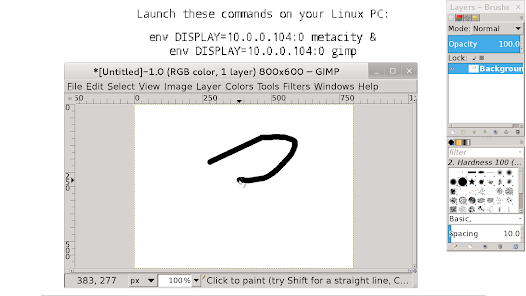
Apie šią programą
„X Window System“ / „X11“ serveris, skirtas „Android“, pilnas ir visiškai funkcionuojantis, su „PulseAudio“ serveriu.
Galite naudoti ją srautinėms programoms iš savo „Linux“ asmeninio kompiuterio arba paleisti „Linux“, įdiegtą „Android“ („Linux“ įdiegiama naudojant atskirą programą).
3D pagreitis ir „OpenGL“ nepalaikomi. Jei paleidžiate X klientus iš kompiuterio, galite įdiegti „VirtualGL“, kad galėtumėte naudoti „OpenGL“.
Jutiklinis ekranas dviem pirštais siunčia dešiniojo pelės mygtuko paspaudimą, o trim pirštais - vidurinio mygtuko paspaudimą. Taip pat galite paspausti savo rašiklio mygtuką arba naudoti „Bluetooth“ pelę.
Norėdami slinkti dokumentais, braukite dviem pirštais.
Pirštų užvedimas palaikomas tam tikruose įrenginiuose. Jei turite „Galaxy S4 / Note 3“ įrenginį, įgalinkite „AirView“ sistemos nustatymuose, kad galėtumėte juo naudotis.
Norėdami iškviesti klaviatūrą, paspauskite mygtuką Atgal. Ne angliškas teksto įvedimas terminale nepalaikomas, tačiau jis veikia GUI programose.
Jei nematote klavišo Atgal, braukite aukštyn iš ekrano apačios.
Jei turite aparatūros meniu klavišą, jis atsiųs „Ctrl-Z“ (atšaukite daugumoje programų).
Giroskopą galite išjungti pasirinkdami Pelės emuliacija → Išplėstinė → Giroskopas .
Jei norite įjungti portreto ekrano orientaciją ir 24 kadrų per parą spalvų gylį, galite įjungti Keisti įrenginio konfigūraciją → Vaizdo įrašas .
Norėdami nustatyti pasirinktinį ekrano numerį, eikite į Pakeisti įrenginio konfigūraciją → Komandinės eilutės parametrai → pakeiskite parametrus į XSDL: 123 , paspauskite Gerai < / b>, kur 123 yra jūsų ekrano numeris. XSDL klausys TCP prievado 6123. Taip pat perduoti kitus parametrus X serveriui galite naudodamiesi šiuo dialogo langu.
Norėdami prisijungti prie savo kompiuterio ekrano tvarkyklės, pridėkite parametrą -užklausti savo.PC.IP.adreso adresą į „Xserver“ komandų eilutę, tada sukonfigūruokite savo ekrano tvarkyklę.
Jei turite XDM, iš / etc / X11 / xdm / Xservers turėsite pašalinti eilutę, prasidedančią : 0 , pridėti * / etc / X11 / xdm / Xaccess ir nustatykite DisplayManager * autorizuoti: klaidingą , esantį / etc / X11 / xdm / xdm-config , į išjungti vietinį X serverį ir leisti jungtis iš išorinių IP adresų.
Jei norite, kad SHM plėtinys veiktų „Linux chroot“ - atsisiųskite failą libandroid-shmem.so iš čia:
https://github.com/pelya/cuntubuntu/tree/master/dist
nukopijuokite jį į „chroot“, nustatykite vykdomąją vėliavą ir vykdykite tai „chroot“ prieš kitas komandas:
eksportuoti LD_PRELOAD = / kelias / į / libandroid-shmem.so
.APK failas, skirtas šoninėms ir senosioms versijoms:
https://sourceforge.net/projects/libsdl-android/files/apk/XServer-XSDL/
Šaltiniai:
https://github.com/pelya/commandergenius/tree/sdl_android/project/jni/application/xserver
Galite naudoti ją srautinėms programoms iš savo „Linux“ asmeninio kompiuterio arba paleisti „Linux“, įdiegtą „Android“ („Linux“ įdiegiama naudojant atskirą programą).
3D pagreitis ir „OpenGL“ nepalaikomi. Jei paleidžiate X klientus iš kompiuterio, galite įdiegti „VirtualGL“, kad galėtumėte naudoti „OpenGL“.
Jutiklinis ekranas dviem pirštais siunčia dešiniojo pelės mygtuko paspaudimą, o trim pirštais - vidurinio mygtuko paspaudimą. Taip pat galite paspausti savo rašiklio mygtuką arba naudoti „Bluetooth“ pelę.
Norėdami slinkti dokumentais, braukite dviem pirštais.
Pirštų užvedimas palaikomas tam tikruose įrenginiuose. Jei turite „Galaxy S4 / Note 3“ įrenginį, įgalinkite „AirView“ sistemos nustatymuose, kad galėtumėte juo naudotis.
Norėdami iškviesti klaviatūrą, paspauskite mygtuką Atgal. Ne angliškas teksto įvedimas terminale nepalaikomas, tačiau jis veikia GUI programose.
Jei nematote klavišo Atgal, braukite aukštyn iš ekrano apačios.
Jei turite aparatūros meniu klavišą, jis atsiųs „Ctrl-Z“ (atšaukite daugumoje programų).
Giroskopą galite išjungti pasirinkdami Pelės emuliacija → Išplėstinė → Giroskopas .
Jei norite įjungti portreto ekrano orientaciją ir 24 kadrų per parą spalvų gylį, galite įjungti Keisti įrenginio konfigūraciją → Vaizdo įrašas .
Norėdami nustatyti pasirinktinį ekrano numerį, eikite į Pakeisti įrenginio konfigūraciją → Komandinės eilutės parametrai → pakeiskite parametrus į XSDL: 123 , paspauskite Gerai < / b>, kur 123 yra jūsų ekrano numeris. XSDL klausys TCP prievado 6123. Taip pat perduoti kitus parametrus X serveriui galite naudodamiesi šiuo dialogo langu.
Norėdami prisijungti prie savo kompiuterio ekrano tvarkyklės, pridėkite parametrą -užklausti savo.PC.IP.adreso adresą į „Xserver“ komandų eilutę, tada sukonfigūruokite savo ekrano tvarkyklę.
Jei turite XDM, iš / etc / X11 / xdm / Xservers turėsite pašalinti eilutę, prasidedančią : 0 , pridėti * / etc / X11 / xdm / Xaccess ir nustatykite DisplayManager * autorizuoti: klaidingą , esantį / etc / X11 / xdm / xdm-config , į išjungti vietinį X serverį ir leisti jungtis iš išorinių IP adresų.
Jei norite, kad SHM plėtinys veiktų „Linux chroot“ - atsisiųskite failą libandroid-shmem.so iš čia:
https://github.com/pelya/cuntubuntu/tree/master/dist
nukopijuokite jį į „chroot“, nustatykite vykdomąją vėliavą ir vykdykite tai „chroot“ prieš kitas komandas:
eksportuoti LD_PRELOAD = / kelias / į / libandroid-shmem.so
.APK failas, skirtas šoninėms ir senosioms versijoms:
https://sourceforge.net/projects/libsdl-android/files/apk/XServer-XSDL/
Šaltiniai:
https://github.com/pelya/commandergenius/tree/sdl_android/project/jni/application/xserver
Atnaujinta
Norint užtikrinti saugą pirmiausia reikia suprasti, kaip kūrėjai renka ir bendrina jūsų duomenis. Duomenų privatumo ir saugos praktika gali skirtis, atsižvelgiant į jūsų naudojimą, regioną ir amžių. Kūrėjas pateikė šią informaciją ir gali atnaujinti per laiką.

Jokie duomenys nėra bendrinami su trečiosiomis šalimis
Sužinokite daugiau, kaip kūrėjai apibrėžia bendrinimą

Nerenkami jokie duomenys
Sužinokite daugiau, kaip kūrėjai apibrėžia rinkimą
Įvertinimai ir apžvalgos
3,6
1,3 tūkst. apžvalgos
Kas naujo
Fixed a warning for app notification
Programos palaikymas
Apie kūrėją
Sergii Pylypenko
x.pelya.x@gmail.com
Ukraine


