
Partial Screen
Compras na aplicação

3,7star
8,43 mil críticas
1 M+
Transferências

Todos
info



Acerca desta app
Se você tem uma tela quebrada, danificada ou com defeito, onde aparecem todos os tipos de acidentes, aleatórios, arbitrários, auto, fantasmas ... mas todos com o mesmo toque indesejado.
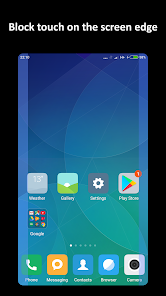
Em seguida, este programa pode ajudá-lo a bloquear o toque nas partes da tela em que elas aparecem.
Ao bloquear o toque, significa interceptar todos os tipos de toques e gestos na zona especificada.
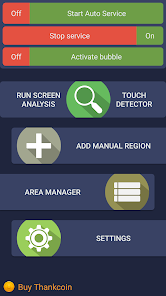
Existem dois tipos de adição de áreas com bloqueio de toque - modos automático e manual .
Após a análise automática da tela em execução, todos os toques são interceptados pelo intervalo de tempo estabelecido para identificar as zonas de bloqueio. (NÃO TOQUE NA TELA DURANTE A ANÁLISE EM FUNCIONAMENTO!)
Quando a análise termina, os cliques interceptados são analisados, minimizados e combinados em zonas com toques bloqueados.
No modo manual, você precisa adicionar a área de bloqueio necessária. Escolha "adicionar região manual" e coloque a área do tamanho desejado na tela.
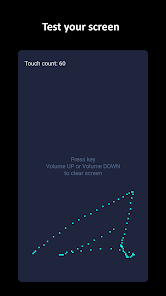
Também é possível no detector de toque rastrear as partes da tela em que ocorrem toques espontâneos.
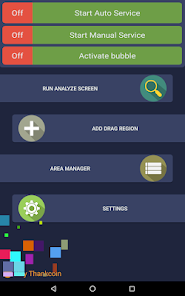
Na parte superior da tela, existem os dois primeiros comutadores de estado para os dois tipos de bloqueio. Ative ambos se você usar zonas adicionadas pelo modo automático e manual.
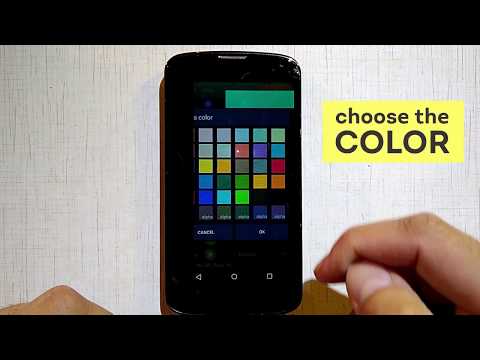
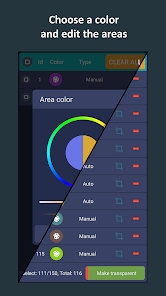
No gerenciador de área, você pode: selecionar áreas ativas / inativas, alterar a cor, tamanho e posição da área, excluir as desnecessárias.
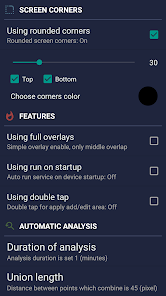
Também disponível a função de arredondar os cantos da tela, nas configurações é possível escolher a cor e o raio. Os cantos arredondados adicionados da tela são exibidos sobre todos os elementos possíveis.
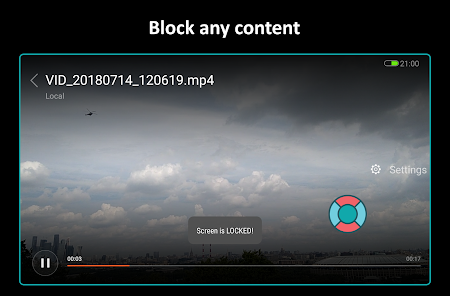
O modo de bolha permite bloquear a tela inteira tocando duas vezes no indicador. O indicador é exibido no topo de todas as visualizações e pode ser colocado em qualquer parte da tela.
PARA ASSINANTES, a funcionalidade avançada está disponível:
- áreas de edição no gerente;
- o modo de área de sobreposição completa (acima de todos os elementos, para versões inferiores ao Android 8.0);
- serviço de início automático ao ligar;
- alterar a transparência de todas as áreas;
- a contagem máxima de áreas é 50% a mais;
- detector de toque para detectar zonas danificadas;
- modo de bloqueio de tela de bolha;
- modo de pré-carregamento, para carregar áreas bloqueadas de um arquivo local;
- cantos arredondados da tela.
Aviso: sobreposição total, não é compatível com Android 8.0 e versões superiores!
Uma breve revisão em vídeo ajudará você a entender melhor o funcionamento do programa: https://www.youtube.com/watch?v=0tpF5fa2_MA
Materiais adicionais: https://sites.google.com/view/che-development/partial-screen
Você teve alguma pergunta ou sugestão? Envie um email: chedevelop.ia@gmail.com
Além disso, se você achar esse programa útil, poderá comprar alguns Thankcoins.
Para dispositivo Samsung: para impedir que o aplicativo seja interrompido por si só:
Configurações do sistema> Manutenção de dispositivos> Bateria> Aplicativos não monitorados> Adicionar aplicativos> tela parcial marcada
Para dispositivo Oppo: para impedir que o aplicativo seja interrompido por si só:
Centro de Segurança> Bateria> Ativar modo de economia de energia inteligente> Controle e gerenciamento de aplicativos de economia de energia> Adicionar aplicativos> tela parcial marcada
Para smartphone Xiaomi: é necessário conceder manualmente a permissão "Draw over other apps" (Vá para Configuração> Aplicativos instalados> Tela parcial> Gerenciador de permissões> Exibir janela pop-up> "Allow" )
Para impedir que o aplicativo seja desligado quando a RAM estiver limpa: Vá para a guia Segurança> Permissão> Gerenciamento de inicialização automática> Adicionar aplicativos de inicialização automática, marcada Tela parcial
Para smartphone Huawei: abra os aplicativos do Phone Manager (ou aplicativo de configurações)> Gerenciador de permissão> escolha a guia Aplicativos> selecione Tela Parcial> ative o Draw sobre outros aplicativos
Em seguida, este programa pode ajudá-lo a bloquear o toque nas partes da tela em que elas aparecem.
Ao bloquear o toque, significa interceptar todos os tipos de toques e gestos na zona especificada.
Existem dois tipos de adição de áreas com bloqueio de toque - modos automático e manual .
Após a análise automática da tela em execução, todos os toques são interceptados pelo intervalo de tempo estabelecido para identificar as zonas de bloqueio. (NÃO TOQUE NA TELA DURANTE A ANÁLISE EM FUNCIONAMENTO!)
Quando a análise termina, os cliques interceptados são analisados, minimizados e combinados em zonas com toques bloqueados.
No modo manual, você precisa adicionar a área de bloqueio necessária. Escolha "adicionar região manual" e coloque a área do tamanho desejado na tela.
Também é possível no detector de toque rastrear as partes da tela em que ocorrem toques espontâneos.
Na parte superior da tela, existem os dois primeiros comutadores de estado para os dois tipos de bloqueio. Ative ambos se você usar zonas adicionadas pelo modo automático e manual.
No gerenciador de área, você pode: selecionar áreas ativas / inativas, alterar a cor, tamanho e posição da área, excluir as desnecessárias.
Também disponível a função de arredondar os cantos da tela, nas configurações é possível escolher a cor e o raio. Os cantos arredondados adicionados da tela são exibidos sobre todos os elementos possíveis.
O modo de bolha permite bloquear a tela inteira tocando duas vezes no indicador. O indicador é exibido no topo de todas as visualizações e pode ser colocado em qualquer parte da tela.
PARA ASSINANTES, a funcionalidade avançada está disponível:
- áreas de edição no gerente;
- o modo de área de sobreposição completa (acima de todos os elementos, para versões inferiores ao Android 8.0);
- serviço de início automático ao ligar;
- alterar a transparência de todas as áreas;
- a contagem máxima de áreas é 50% a mais;
- detector de toque para detectar zonas danificadas;
- modo de bloqueio de tela de bolha;
- modo de pré-carregamento, para carregar áreas bloqueadas de um arquivo local;
- cantos arredondados da tela.
Aviso: sobreposição total, não é compatível com Android 8.0 e versões superiores!
Uma breve revisão em vídeo ajudará você a entender melhor o funcionamento do programa: https://www.youtube.com/watch?v=0tpF5fa2_MA
Materiais adicionais: https://sites.google.com/view/che-development/partial-screen
Você teve alguma pergunta ou sugestão? Envie um email: chedevelop.ia@gmail.com
Além disso, se você achar esse programa útil, poderá comprar alguns Thankcoins.
Para dispositivo Samsung: para impedir que o aplicativo seja interrompido por si só:
Configurações do sistema> Manutenção de dispositivos> Bateria> Aplicativos não monitorados> Adicionar aplicativos> tela parcial marcada
Para dispositivo Oppo: para impedir que o aplicativo seja interrompido por si só:
Centro de Segurança> Bateria> Ativar modo de economia de energia inteligente> Controle e gerenciamento de aplicativos de economia de energia> Adicionar aplicativos> tela parcial marcada
Para smartphone Xiaomi: é necessário conceder manualmente a permissão "Draw over other apps" (Vá para Configuração> Aplicativos instalados> Tela parcial> Gerenciador de permissões> Exibir janela pop-up> "Allow" )
Para impedir que o aplicativo seja desligado quando a RAM estiver limpa: Vá para a guia Segurança> Permissão> Gerenciamento de inicialização automática> Adicionar aplicativos de inicialização automática, marcada Tela parcial
Para smartphone Huawei: abra os aplicativos do Phone Manager (ou aplicativo de configurações)> Gerenciador de permissão> escolha a guia Aplicativos> selecione Tela Parcial> ative o Draw sobre outros aplicativos
Atualizada a
A segurança começa por compreender como os programadores recolhem e partilham os seus dados. As práticas de privacidade e segurança dos dados podem variar consoante a sua utilização, região e idade. O programador fornece estas informações e pode atualizá-las ao longo do tempo.

Nenhum dado é partilhado com terceiros
Saiba mais sobre como os programadores declaram a partilha

Não são recolhidos dados
Saiba mais sobre como os programadores declaram a recolha

Comprometeu-se a seguir a Política para Famílias do Play
Classificações e críticas
3,8
8,24 mil críticas

Antonio -
- Denunciar como impróprio
14 de agosto de 2022
O único que realmente funcionou no toque fantasma, e olha q testei 5 app antes desse, e 3 deles ficava só passando umas telas coloridas mas não resolvia nada. Nota 10 ao desenvedor do aplicativo, espero que não mudem a eficiência no decorrer do tempo. Os pontos de pixel mortos, assim que é identificado e possível deixá-lo transparente. Valeu muito a pena o trabalho que tiveram em desenvolver o aplicativo. Recomendo demais. Obrigado por resolverem meu problema
46 pessoas consideraram esta crítica útil

Cristiano Assis
- Denunciar como impróprio
28 de novembro de 2023
A proposta é boa, mas para celular com notch, o app fica aberto ocupando um pouco menos da tela, tirando a área do notch do seu alcance, não permitindo localizar os toques fantasma nessa área do notch, e nem de adicionar essa área manualmente, se adicionarem suporte para esse tipo de tela, o app fica 100%, mas até isso acontecer, para mim foi inútil, xiaomi mi A2 lite.
9 pessoas consideraram esta crítica útil

Johnatan Smith
- Denunciar como impróprio
27 de abril de 2023
Muito bom, finalmente algo que ajuda no toque fantasma. Porém, no meu caso, tenho um Samsung Note 10+ o app ao fazer o scan automático não lê a parte que tem a câmera frontal, e depois que termina o scan ele move as marcações como se esticasse a tela, sendo assim, pra mim só funciona no modo manual e ainda preciso ficar colocando a marcações no lugar errado pra ela ficar depois no lugar certo.
23 pessoas consideraram esta crítica útil
Novidades
Version 1.18
- Improve stability
- Rework rotation logic
- Improve stability
- Rework rotation logic
Apoio técnico da app
Acerca do programador
Ichenets Andrii
chedevelop.ia@gmail.com
street Vadyma Hetmana,building 46-a,Housing 6,flat 54
Kiev
Ukraine
03058


