
XServer XSDL
3,6star
1,54 K de recenzii
100 K+
Descărcări

Toți
info
Despre aplicație
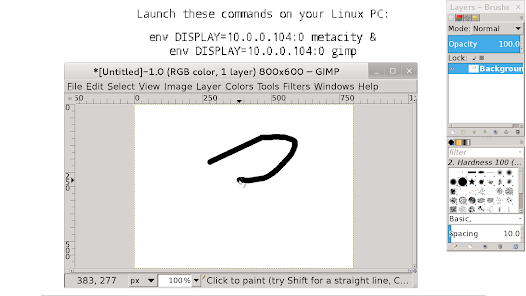
X Window System / Server X11 pentru Android, complet și complet funcțional, cu serverul PulseAudio inclus.
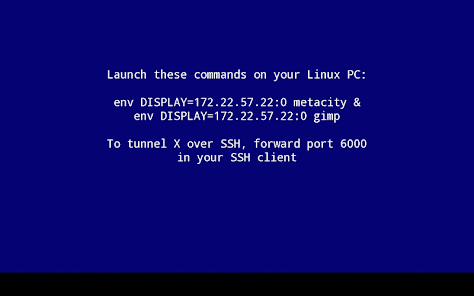
Puteți să-l utilizați pentru a transmite aplicații de pe computerul dvs. Linux sau pentru a lansa Linux instalat pe Android (instalarea Linux se face prin aplicație separată).
Accelerația 3D și OpenGL nu sunt acceptate. Dacă lansați clienți X de pe computer, puteți instala VirtualGL pentru a utiliza OpenGL.
Ecranul tactil cu două degete pentru a trimite clic dreapta cu butonul mouse-ului, cu trei degete pentru a trimite clic pe butonul din mijloc. Puteți, de asemenea, să apăsați butonul de pe stylusul dvs. sau să utilizați mouse-ul Bluetooth.
Glisați cu două degete pentru a derula documente.
Degetul de siguranță este acceptat pe anumite dispozitive. Dacă aveți dispozitivul Galaxy S4 / Note 3, activați AirView în setările sistemului pentru a-l utiliza.
Pentru a invoca tastatura, apăsați tasta Înapoi. Introducerea de text non-engleză nu este acceptată în terminal, dar funcționează în aplicații GUI.
Dacă nu vedeți tasta Înapoi, glisați în sus din partea de jos a ecranului.
Dacă aveți cheia Meniu hardware, aceasta va trimite Ctrl-Z (Anulează în majoritatea aplicațiilor).
Puteți dezactiva giroscopul în Emulare de mouse → Advanced → Gyroscope .
Puteți activa orientarea ecranului portret și adâncimea de culoare de 24bpp în Schimbare configurare dispozitiv → Video .
Pentru a seta numărul de afișare personalizat, accesați Schimbare configurare dispozitiv → Parametri linie de comandă → schimbați parametrii în XSDL: 123 , apăsați OK < / b>, unde 123 este numărul tău de afișare. XSDL va asculta pe portul TCP 6123. Puteți trece și alți parametri către serverul X folosind acest dialog.
Pentru a vă conecta la managerul de afișare de pe computer, adăugați parametrul -query your.PC.IP.address la linia de comandă Xserver, apoi configurați-vă managerul de afișare.
Dacă aveți XDM, va trebui să eliminați o linie care începe cu : 0 din / etc / X11 / xdm / Xservers , adăugați * la / etc / X11 / xdm / Xaccess și setați DisplayManager * autoriza: false în / etc / X11 / xdm / xdm-config , dezactivați serverul X local și permiteți conexiunile de la adrese IP externe.
Dacă doriți ca extensia SHM să funcționeze în Linux chroot - descărcați fișierul libandroid-shmem.so de aici:
https://github.com/pelya/cuntubuntu/tree/master/dist
copiați-l în chroot, setați steagul executabil și executați acest lucru în chroot înainte de alte comenzi:
export LD_PRELOAD = / path / to / libandroid-shmem.so
.APK fișier pentru încărcare laterală și versiuni vechi:
https://sourceforge.net/projects/libsdl-android/files/apk/XServer-XSDL/
surse:
https://github.com/pelya/commandergenius/tree/sdl_android/project/jni/application/xserver
Puteți să-l utilizați pentru a transmite aplicații de pe computerul dvs. Linux sau pentru a lansa Linux instalat pe Android (instalarea Linux se face prin aplicație separată).
Accelerația 3D și OpenGL nu sunt acceptate. Dacă lansați clienți X de pe computer, puteți instala VirtualGL pentru a utiliza OpenGL.
Ecranul tactil cu două degete pentru a trimite clic dreapta cu butonul mouse-ului, cu trei degete pentru a trimite clic pe butonul din mijloc. Puteți, de asemenea, să apăsați butonul de pe stylusul dvs. sau să utilizați mouse-ul Bluetooth.
Glisați cu două degete pentru a derula documente.
Degetul de siguranță este acceptat pe anumite dispozitive. Dacă aveți dispozitivul Galaxy S4 / Note 3, activați AirView în setările sistemului pentru a-l utiliza.
Pentru a invoca tastatura, apăsați tasta Înapoi. Introducerea de text non-engleză nu este acceptată în terminal, dar funcționează în aplicații GUI.
Dacă nu vedeți tasta Înapoi, glisați în sus din partea de jos a ecranului.
Dacă aveți cheia Meniu hardware, aceasta va trimite Ctrl-Z (Anulează în majoritatea aplicațiilor).
Puteți dezactiva giroscopul în Emulare de mouse → Advanced → Gyroscope .
Puteți activa orientarea ecranului portret și adâncimea de culoare de 24bpp în Schimbare configurare dispozitiv → Video .
Pentru a seta numărul de afișare personalizat, accesați Schimbare configurare dispozitiv → Parametri linie de comandă → schimbați parametrii în XSDL: 123 , apăsați OK < / b>, unde 123 este numărul tău de afișare. XSDL va asculta pe portul TCP 6123. Puteți trece și alți parametri către serverul X folosind acest dialog.
Pentru a vă conecta la managerul de afișare de pe computer, adăugați parametrul -query your.PC.IP.address la linia de comandă Xserver, apoi configurați-vă managerul de afișare.
Dacă aveți XDM, va trebui să eliminați o linie care începe cu : 0 din / etc / X11 / xdm / Xservers , adăugați * la / etc / X11 / xdm / Xaccess și setați DisplayManager * autoriza: false în / etc / X11 / xdm / xdm-config , dezactivați serverul X local și permiteți conexiunile de la adrese IP externe.
Dacă doriți ca extensia SHM să funcționeze în Linux chroot - descărcați fișierul libandroid-shmem.so de aici:
https://github.com/pelya/cuntubuntu/tree/master/dist
copiați-l în chroot, setați steagul executabil și executați acest lucru în chroot înainte de alte comenzi:
export LD_PRELOAD = / path / to / libandroid-shmem.so
.APK fișier pentru încărcare laterală și versiuni vechi:
https://sourceforge.net/projects/libsdl-android/files/apk/XServer-XSDL/
surse:
https://github.com/pelya/commandergenius/tree/sdl_android/project/jni/application/xserver
Ultima actualizare
Siguranța începe cu înțelegerea modului în care dezvoltatorii îți colectează și trimit datele. Practicile de securitate și confidențialitate a datelor pot varia în funcție de modul de utilizare, de regiune și de vârsta ta. Dezvoltatorul a oferit aceste informații și le poate actualiza în timp.

Nu sunt trimise date terțelor părți
Află mai multe despre cum declară dezvoltatorii trimiterea

Nu au fost colectate date
Află mai multe despre cum declară dezvoltatorii colectarea
Evaluări și recenzii
3,6
1,3 K de recenzii

Bogdanov64
- Semnalează ca neadecvată
26 decembrie 2022
Foarte bună aplicația , dar cel puțin pe termux eu rulez export DISPLAY=localhost:0 uneori se întrerupe ecranul și trebuie să repornesc aplicația .

Alin Serg
- Semnalează ca neadecvată
8 iunie 2022
Perfect for Termux and Linux computers.

Utilizator Google
- Semnalează ca neadecvată
- Afișează istoricul recenziei
12 februarie 2019
Perfect app for anything LINUX!
O persoană a considerat această recenzie utilă
Noutăți
Fixed a warning for app notification
Asistență pentru aplicație
Despre dezvoltator
Sergii Pylypenko
x.pelya.x@gmail.com
Ukraine


