Partial Screen Pro

4,1star
99 recensioner

Ingen åldersgräns
info
1 tn+
Nedladdningar

Ingen åldersgräns
Läs mer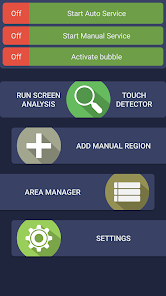
Om appen
Om du har en trasig, skadad eller defekt skärm där alla slags oavsiktliga, slumpmässiga, godtyckliga, själv, spöke ... men alla samma oönskade beröring.
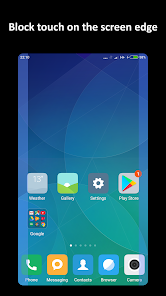
Då kan detta program hjälpa dig att blockera beröringen i de delar av skärmen där de visas.
Genom att blockera beröringen betyder det att fånga upp alla typer av rörelser och gester i den angivna zonen.
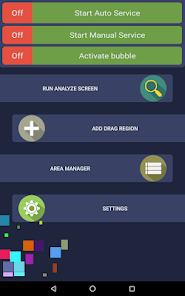
Det finns två typer att lägga till områden med låsning av beröring - automatiska och manuella lägen.
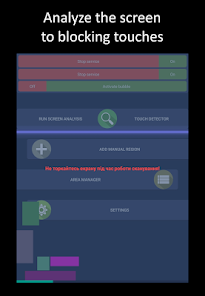
När den automatiska skärmanalysen har körts, avlyssnas alla beröringar för det fastställda tidsintervallet för att identifiera låszonerna. (RÖR INTE SKÄRMEN UNDER ANALYS KÖRNING!)
När analysen avslutades analyseras, minimeras och kombineras de till interventionszoner med blockerade beröringar.
I manuellt läge måste du själv lägga till nödvändigt låsområde. Välj "lägg till manuell region" och placera området med önskad storlek på skärmen.
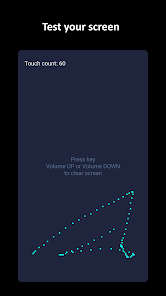
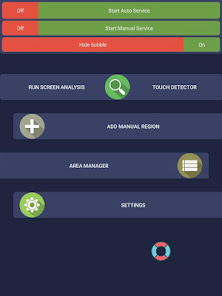
Det är också möjligt i beröringsdetektorn att spåra de delar av skärmen där spontana rörelser inträffar.
Överst på skärmen finns det först två tillståndsomkopplare för de två typerna av blockering. Aktivera båda om du använder zoner som läggs till automatiskt och manuellt.
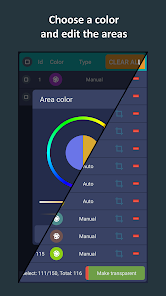
I områdeshanteraren kan du: välja aktiva / inaktiva områden, ändra färg, storlek och placering på området, radera onödiga områden.
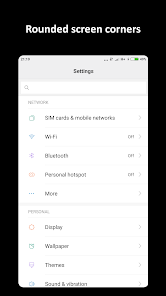
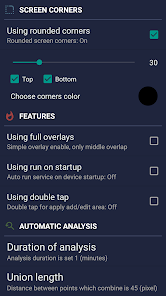
Också tillgänglig funktion för rundning av hörnen på skärmen, i inställningarna är det möjligt att välja färg och radie. Tillagda rundade hörn på skärmen visas ovanpå alla möjliga element.
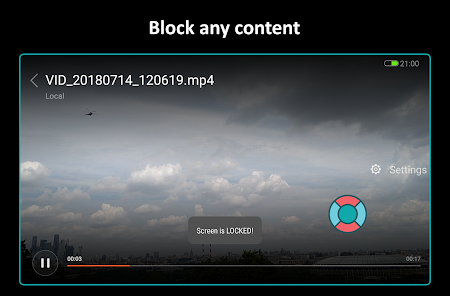
Bubblaläget låter dig låsa hela skärmen genom att dubbelklicka på indikatorn. Indikatorn visas ovanpå all vy och kan placeras i valfri del av skärmen.
Följande funktionalitet är också tillgänglig:
- redigera områden i chefen;
- ändra insynen på alla områden.
- läget för hela överlappningsområdet (ovanpå alla element, för versioner nedre Android 8.0);
- autostartstjänst vid start;
- pekdetektor för att upptäcka skadade zoner;
- förbelastningsläge, för att ladda blockerade områden från en lokal fil;
- rundade hörn på skärmen.
Observera: full överlappning, stöds inte för Android 8.0 och högre versioner!
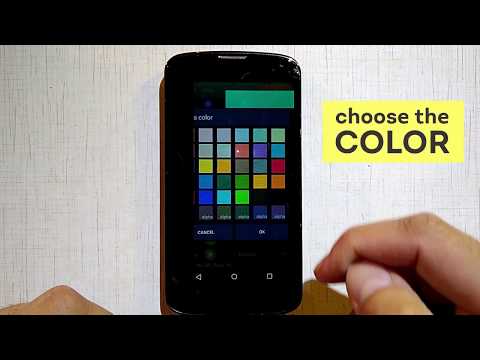
En kort videokontroll hjälper dig att förstå hur programmet fungerar bättre: https://www.youtube.com/watch?v=0tpF5fa2_MA
Ytterligare material: https://sites.google.com/view/che-development/partial-screen
Har du några frågor eller förslag? Skicka ett mail: chedevelop.ia@gmail.com
För Samsung-enhet: För att förhindra att appen stoppas av sig själv:
Systeminställningar> Enhetsunderhåll> Batteri> Oövervakade appar> Lägg till appar> kontrollerad delvis skärm
För Oppo-enhet: För att förhindra att appen stoppas av sig själv:
Säkerhetscenter> Batteri> Aktivera smart energisparläge> Energisparande appstyrning och -hantering> Lägg till appar> kontrollerad delvis skärm
För Xiaomi-smarttelefon: behöver manuellt bevilja "Rita över andra appar" -tillstånd (Gå till Inställning> Installerade appar> Partial Screen Pro> Behörighetshanterare> Visa popup-fönster> "Tillåt" )
För att förhindra att appen stängs av när det går att rensa RAM: Gå till fliken Säkerhet> Behörighet> Auto-starthantering> Lägg till auto-start-appar, markerat Partial Screen Pro
För Huawei-smarttelefon: Öppna Phone Manager-appar (eller Inställnings-appen)> Behörighetshanterare> välj fliken Program> välj Partial Screen Pro> aktivera Rita över andra appar
Då kan detta program hjälpa dig att blockera beröringen i de delar av skärmen där de visas.
Genom att blockera beröringen betyder det att fånga upp alla typer av rörelser och gester i den angivna zonen.
Det finns två typer att lägga till områden med låsning av beröring - automatiska och manuella lägen.
När den automatiska skärmanalysen har körts, avlyssnas alla beröringar för det fastställda tidsintervallet för att identifiera låszonerna. (RÖR INTE SKÄRMEN UNDER ANALYS KÖRNING!)
När analysen avslutades analyseras, minimeras och kombineras de till interventionszoner med blockerade beröringar.
I manuellt läge måste du själv lägga till nödvändigt låsområde. Välj "lägg till manuell region" och placera området med önskad storlek på skärmen.
Det är också möjligt i beröringsdetektorn att spåra de delar av skärmen där spontana rörelser inträffar.
Överst på skärmen finns det först två tillståndsomkopplare för de två typerna av blockering. Aktivera båda om du använder zoner som läggs till automatiskt och manuellt.
I områdeshanteraren kan du: välja aktiva / inaktiva områden, ändra färg, storlek och placering på området, radera onödiga områden.
Också tillgänglig funktion för rundning av hörnen på skärmen, i inställningarna är det möjligt att välja färg och radie. Tillagda rundade hörn på skärmen visas ovanpå alla möjliga element.
Bubblaläget låter dig låsa hela skärmen genom att dubbelklicka på indikatorn. Indikatorn visas ovanpå all vy och kan placeras i valfri del av skärmen.
Följande funktionalitet är också tillgänglig:
- redigera områden i chefen;
- ändra insynen på alla områden.
- läget för hela överlappningsområdet (ovanpå alla element, för versioner nedre Android 8.0);
- autostartstjänst vid start;
- pekdetektor för att upptäcka skadade zoner;
- förbelastningsläge, för att ladda blockerade områden från en lokal fil;
- rundade hörn på skärmen.
Observera: full överlappning, stöds inte för Android 8.0 och högre versioner!
En kort videokontroll hjälper dig att förstå hur programmet fungerar bättre: https://www.youtube.com/watch?v=0tpF5fa2_MA
Ytterligare material: https://sites.google.com/view/che-development/partial-screen
Har du några frågor eller förslag? Skicka ett mail: chedevelop.ia@gmail.com
För Samsung-enhet: För att förhindra att appen stoppas av sig själv:
Systeminställningar> Enhetsunderhåll> Batteri> Oövervakade appar> Lägg till appar> kontrollerad delvis skärm
För Oppo-enhet: För att förhindra att appen stoppas av sig själv:
Säkerhetscenter> Batteri> Aktivera smart energisparläge> Energisparande appstyrning och -hantering> Lägg till appar> kontrollerad delvis skärm
För Xiaomi-smarttelefon: behöver manuellt bevilja "Rita över andra appar" -tillstånd (Gå till Inställning> Installerade appar> Partial Screen Pro> Behörighetshanterare> Visa popup-fönster> "Tillåt" )
För att förhindra att appen stängs av när det går att rensa RAM: Gå till fliken Säkerhet> Behörighet> Auto-starthantering> Lägg till auto-start-appar, markerat Partial Screen Pro
För Huawei-smarttelefon: Öppna Phone Manager-appar (eller Inställnings-appen)> Behörighetshanterare> välj fliken Program> välj Partial Screen Pro> aktivera Rita över andra appar
Uppdaterades den
Säkerhet börjar med förståelsen av hur utvecklare samlar in och delar din data. Praxis för dataintegritet och säkerhet varierar beroende på användning, region och ålder. Utvecklaren har tillhandahållit denna information och kan uppdatera den med tiden.


Betyg och recensioner
4,0
97 recensioner
Nyheter
Version 1.2.0
- Improve stability
- Rework rotation logic
- Improve stability
- Rework rotation logic
Ingen åldersgräns
Läs merAppsupport
Om utvecklaren
Ichenets Andrii
chedevelop.ia@gmail.com
street Vadyma Hetmana,building 46-a,Housing 6,flat 54
Kiev
Ukraine
03058


