
Spreadsheet data entry
Қолданба арқылы сатып алу
3,6star
110 пікір
10 мың+
Жүктеп алынғандар

Барлығы үшін
info
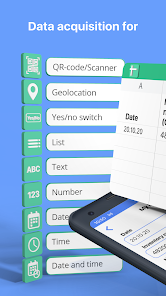

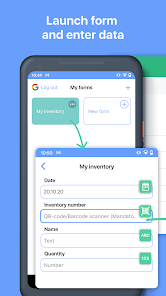
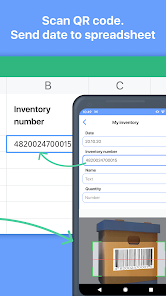

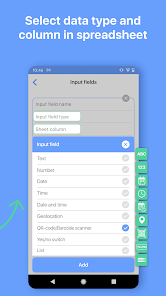
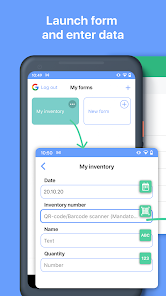
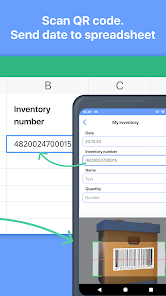
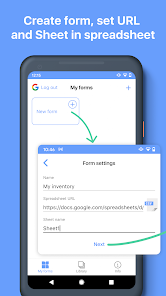
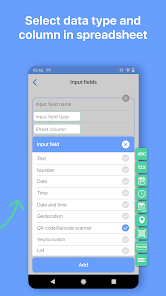


Осы қолданба туралы
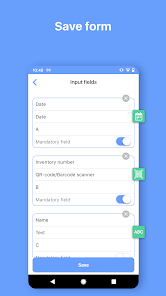
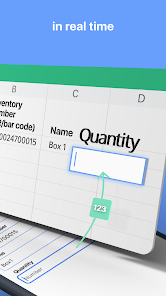
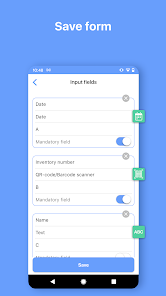
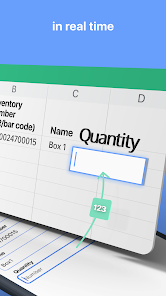
Телефоннан Google парағына деректерді жылдам сканерлеңіз.
Осыдан кейін сіз өзіңіздің Google парағыңыздағы кез-келген манипуляцияны жасай аласыз.
Электрондық кестеге және одан тыс жерлерге QR кодтарын жинай отырып, түгендеуге, қатысуға, қаржылық және салықтық мақсаттарға толықтай сай келеді.
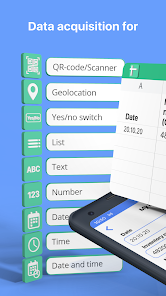
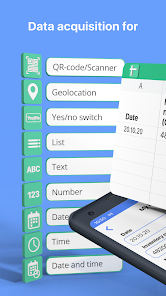
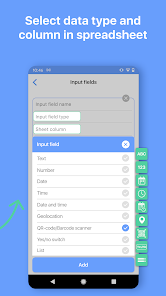
Келесі деректер түрлерін сақтаңыз:
- QR және штрих-кодтар (кодты сканерлейді және мәліметтерді электронды кестеге сақтайды);
- геолокация (орналасқан жеріңізді сақтауға немесе оны картадан таңдауға мүмкіндік беру);
- мәтін;
- нөмір;
- Күні / уақыты / күні мен уақыты;
- Алдын ала анықталған тізімнен мәнді таңдаңыз;
- Ия / Жоқ селектор.
Бұл қалай жұмыс істейді
1. Функцияны таңдаңыз;
2. Мәліметтер қойыңыз (сканерлеу кодтары, мәтін енгізу және т.б.);
3. Жіберу түймесін түртіңіз;
4. Деректер сіздің Google Drive-та электрондық кестеде пайда болады.
Сіз оны қалағаныңызша қайталай аласыз.
Google парағын бағдарламаға қалай қосуға болады
1. Google есептік жазбаңызды қосымшаға қосыңыз;
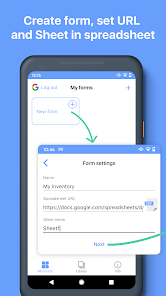
2. Функция параметрлерінде электрондық кестенің URL мекенжайын орнатыңыз.
Функция дегеніміз не?
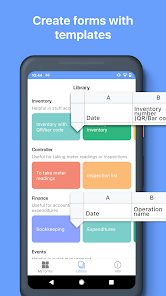
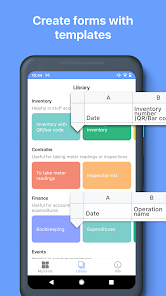
Функцияның мақсатты кестелік URL мекенжайы және енгізу өрістерінің тізімі бар. Функцияны қолмен немесе алдын-ала анықталған функциялар кітапханасынан жасауға болады.
Функцияны қолмен жасаңыз
1. Google Drive-та қажетті бағандармен кесте жасаңыз;
2. Бағдарламада функция жасаңыз:
- Кестенің URL мекенжайын және парақтың атын көшіру;
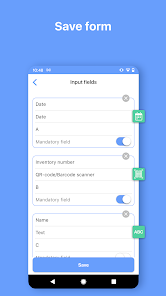
- енгізу өрістерін орнатыңыз:
- аты-жөні;
- мәліметтер типі;
- баған.
- Сақтау.
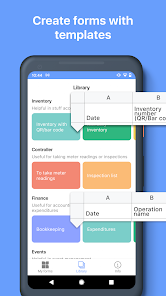
Кітапханадан функция құру
1. Кітапханадан функцияны таңдаңыз;
2. «Менің функцияларыма қосу» түймесін түртіңіз
- Функция Менің функцияларым экранына қосылады;
- Электрондық кесте Google Drive-қа көшіріледі.
Осыдан кейін сіз өзіңіздің Google парағыңыздағы кез-келген манипуляцияны жасай аласыз.
Электрондық кестеге және одан тыс жерлерге QR кодтарын жинай отырып, түгендеуге, қатысуға, қаржылық және салықтық мақсаттарға толықтай сай келеді.
Келесі деректер түрлерін сақтаңыз:
- QR және штрих-кодтар (кодты сканерлейді және мәліметтерді электронды кестеге сақтайды);
- геолокация (орналасқан жеріңізді сақтауға немесе оны картадан таңдауға мүмкіндік беру);
- мәтін;
- нөмір;
- Күні / уақыты / күні мен уақыты;
- Алдын ала анықталған тізімнен мәнді таңдаңыз;
- Ия / Жоқ селектор.
Бұл қалай жұмыс істейді
1. Функцияны таңдаңыз;
2. Мәліметтер қойыңыз (сканерлеу кодтары, мәтін енгізу және т.б.);
3. Жіберу түймесін түртіңіз;
4. Деректер сіздің Google Drive-та электрондық кестеде пайда болады.
Сіз оны қалағаныңызша қайталай аласыз.
Google парағын бағдарламаға қалай қосуға болады
1. Google есептік жазбаңызды қосымшаға қосыңыз;
2. Функция параметрлерінде электрондық кестенің URL мекенжайын орнатыңыз.
Функция дегеніміз не?
Функцияның мақсатты кестелік URL мекенжайы және енгізу өрістерінің тізімі бар. Функцияны қолмен немесе алдын-ала анықталған функциялар кітапханасынан жасауға болады.
Функцияны қолмен жасаңыз
1. Google Drive-та қажетті бағандармен кесте жасаңыз;
2. Бағдарламада функция жасаңыз:
- Кестенің URL мекенжайын және парақтың атын көшіру;
- енгізу өрістерін орнатыңыз:
- аты-жөні;
- мәліметтер типі;
- баған.
- Сақтау.
Кітапханадан функция құру
1. Кітапханадан функцияны таңдаңыз;
2. «Менің функцияларыма қосу» түймесін түртіңіз
- Функция Менің функцияларым экранына қосылады;
- Электрондық кесте Google Drive-қа көшіріледі.
Жаңартылған күні
Қауіпсіздік ұғымы әзірлеушілердің деректеріңізді қалай жинап, бөлісетінін түсінуден басталады. Дерек құпиялығы мен қауіпсіздік шаралары қолданбаңыздың пайдаланылуына, аймағыңыз бен жасыңызға байланысты әртүрлі болуы мүмкін. Бұл ақпаратты әзірлеуші ұсынды және оны өзгертіп тұруы мүмкін.

Үшінші тараппен ешбір дерек бөлісілмейді.
Әзірлеушілердің деректерді бөлісу бойынша мәлімдемесі туралы толық ақпарат алыңыз.

Бұл қолданба осы дерек түрлерін жинауы мүмкін
Жеке ақпарат

Дерек шифрланбайды.

Деректің өшірілуін сұрай аласыз
Бағалар мен пікірлер
3,7
106 пікір
Жаңа функциялар
Performance improvements
Support for the latest Android versions
Support for the latest Android versions
Қолданбаның қолдау көрсету қызметі
Әзірлеуші туралы
BP TEKH, TOO
bptechllp@gmail.com
Dom 125, N. P. 67, prospekt Nursultan Nazarbaev
Kokshetau
Kazakhstan
+7 778 691 2963


