
Spreadsheet data entry
Колдонмодон сатып алуулар
3,6star
110 сын-пикир
10 миң+
жолу жүктөлүп алынды

Баары
info




Колдонмо тууралуу
Телефонуңуздагы дайындарды Google баракчаңызга тез эле издеңиз.
Андан кийин Google баракчаңыздагы дайындар менен келечектеги ар кандай манипуляцияларды жасай аласыз.
Инвентаризацияга, келүүгө көз салууга, финансылык жана салыктык максаттарга толук жооп берип, QR коддорун электрондук таблицага жана башкаларга топтой аласыз.
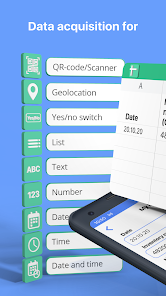
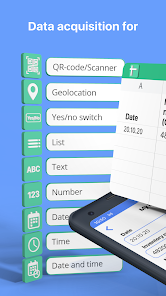
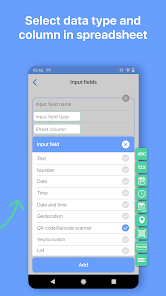
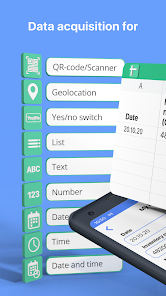
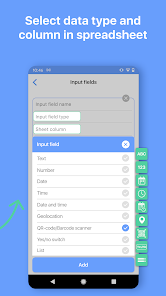
Кийинки дайындардын түрлөрүн сактоо:
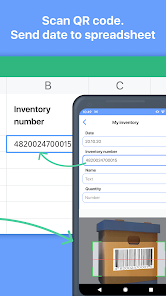
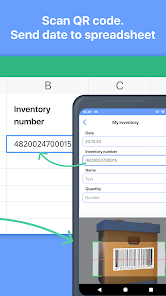
- QR жана Штрих коддору (кодду сканерлейт жана маалыматтарды электрондук таблицада сактайт);
- геолокация (учурдагы жайгашкан жериңизди сактап калууга же аны картадан тандап алууга мүмкүнчүлүк бериңиз);
- текст;
- номер;
- Дата / Убакыт / Күн жана убакыт;
- Алдын ала аныкталган тизмеден маанини тандаңыз;
- Ооба / Жок, селектор.
Бул кантип иштейт
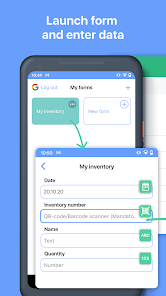
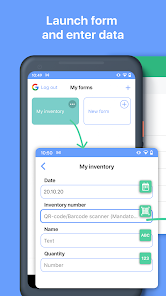
1. Функцияны тандоо;
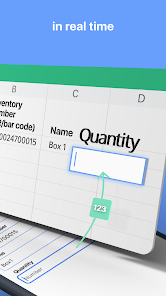
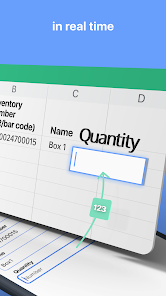
2. Маалыматтарды коюу (сканерлөө коддору, текст киргизүү ж.б.);
3. Жөнөтүүнү таптап коюңуз;
4. Маалыматтар Google Drive'ыңыздагы таблицада көрүнөт.
Каалаганыңызча кайталай берсеңиз болот.
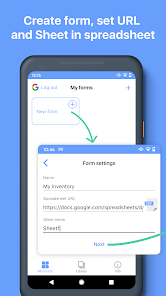
Google баракчаңызды колдонмого кантип туташтыруу керек
1. Google аккаунтуңузду колдонмого туташтырыңыз;
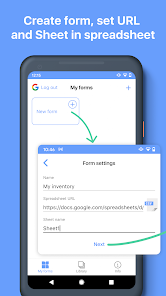
2. Функциянын жөндөөлөрүнө электрондук таблицанын URLин коюңуз.
Функция деген эмне
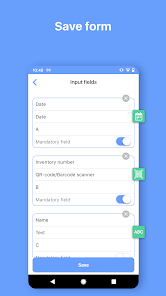
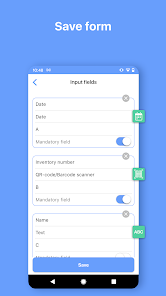
Функцияда электрондук таблицанын URL дареги жана киргизүү талааларынын тизмеси бар. Функцияны кол менен же алдын-ала аныкталган функциялар китепканасынан түзсө болот.
Функцияны кол менен түзүңүз
1. Google Drive'ыңызда талап кылынган мамычалар менен таблица түзүңүз;
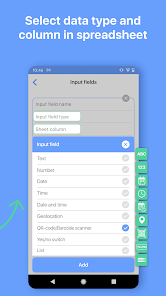
2. Колдонмодо функцияны түзүү:
- Электрондук таблицанын көчүрмөсүн жана барактын аталышын;
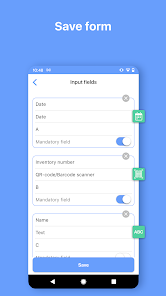
- Кирүү талааларын коюңуз:
- аты-жөнү;
- маалыматтардын түрү;
- тилке.
- Сактоо.
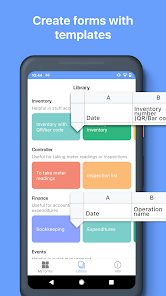
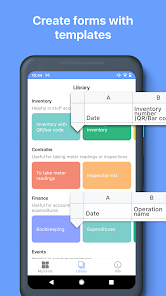
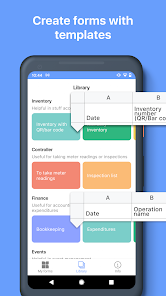
Функцияны китепканадан түзүү
1. Китепканадан функцияны тандаңыз;
2. "Менин функцияларыма кошуу" баскычын таптап коюңуз
- Функция Менин Функцияларым экранына кошулат;
- Таблица Google Drive'га көчүрүлөт.
Андан кийин Google баракчаңыздагы дайындар менен келечектеги ар кандай манипуляцияларды жасай аласыз.
Инвентаризацияга, келүүгө көз салууга, финансылык жана салыктык максаттарга толук жооп берип, QR коддорун электрондук таблицага жана башкаларга топтой аласыз.
Кийинки дайындардын түрлөрүн сактоо:
- QR жана Штрих коддору (кодду сканерлейт жана маалыматтарды электрондук таблицада сактайт);
- геолокация (учурдагы жайгашкан жериңизди сактап калууга же аны картадан тандап алууга мүмкүнчүлүк бериңиз);
- текст;
- номер;
- Дата / Убакыт / Күн жана убакыт;
- Алдын ала аныкталган тизмеден маанини тандаңыз;
- Ооба / Жок, селектор.
Бул кантип иштейт
1. Функцияны тандоо;
2. Маалыматтарды коюу (сканерлөө коддору, текст киргизүү ж.б.);
3. Жөнөтүүнү таптап коюңуз;
4. Маалыматтар Google Drive'ыңыздагы таблицада көрүнөт.
Каалаганыңызча кайталай берсеңиз болот.
Google баракчаңызды колдонмого кантип туташтыруу керек
1. Google аккаунтуңузду колдонмого туташтырыңыз;
2. Функциянын жөндөөлөрүнө электрондук таблицанын URLин коюңуз.
Функция деген эмне
Функцияда электрондук таблицанын URL дареги жана киргизүү талааларынын тизмеси бар. Функцияны кол менен же алдын-ала аныкталган функциялар китепканасынан түзсө болот.
Функцияны кол менен түзүңүз
1. Google Drive'ыңызда талап кылынган мамычалар менен таблица түзүңүз;
2. Колдонмодо функцияны түзүү:
- Электрондук таблицанын көчүрмөсүн жана барактын аталышын;
- Кирүү талааларын коюңуз:
- аты-жөнү;
- маалыматтардын түрү;
- тилке.
- Сактоо.
Функцияны китепканадан түзүү
1. Китепканадан функцияны тандаңыз;
2. "Менин функцияларыма кошуу" баскычын таптап коюңуз
- Функция Менин Функцияларым экранына кошулат;
- Таблица Google Drive'га көчүрүлөт.
Качан жаңырды
Коопсуздук дегенде колдонмонун маалыматты кантип топтоп, аны үчүнчү тараптар менен кантип бөлүшө турганын түшүнүү керек. Маалыматтардын купуялыгы жана коопсуздугу колдонмоңуздун иштетилишине, жүргөн аймагыңызга жана курагыңызга жараша болот. Маалыматты иштеп чыгуучу берип, маал-маалы менен жаңырып турат.

Үчүнчү тараптар менен маалымат бөлүшүлбөйт
Иштеп чыгуучулар маалыматтардын бөлүшүлүшү жөнүндө кантип кабар берерин билип алыңыз

Бул колдонмо төмөнкүдөй маалыматтарды топтошу мүмкүн
Жеке маалымат

Маалымат шифрленген эмес

Маалыматтарды өчүрүүнү сурансаңыз болот
Баалар жана сын-пикирлер
3,7
106 сын-пикир
Эмне жаңылык
Performance improvements
Support for the latest Android versions
Support for the latest Android versions
Колдонмо боюнча колдоо көрсөтүү кызматы
Иштеп чыгуучу жөнүндө
BP TEKH, TOO
bptechllp@gmail.com
Dom 125, N. P. 67, prospekt Nursultan Nazarbaev
Kokshetau
Kazakhstan
+7 778 691 2963


