
Microsoft Authenticator
4.7star
리뷰 262만개

전체이용가
info
1억+
다운로드

전체이용가
자세히 알아보기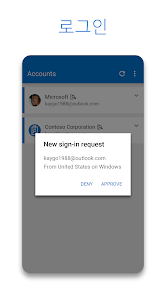
앱 정보
다단계 인증 또는 암호 없는 방식을 사용하는 온라인 상의 모든 계정에 Microsoft Authenticator를 사용하여 간편하고도 안전하게 로그인하세요. Microsoft의 개인, 회사 또는 학교 계정을 관리할 수 있는 추가적인 옵션도 있습니다.
다단계 인증을 통해 시작하기
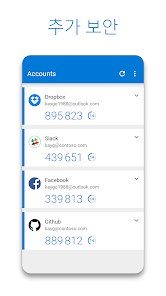
MFA(다단계 인증) 혹은 2FA(2단계 인증)를 사용하면 두 번째 보안 계층을 제공합니다. 다단계 인증을 통해 로그인하는 경우, 암호를 입력하면 본인임을 인증할 수 있는 두 번째 수단을 요청받습니다. 해당 요청을 Microsoft Authenticator로 전송하도록 하거나 앱에서 생성된 OTP(1회용 암호)를 입력합니다. OTP(1회용 암호) 코드에는 30초의 카운트 다운이 진행됩니다. 이렇게 타이머를 사용하면 동일한 TOTP(시간 기반 1회용 암호)를 반복해서 사용하지 않아도 될 뿐 아니라 해당 번호를 기억할 필요가 없게 해 줍니다. OTP(1회용 암호)를 사용하는 데에는 네트워크 연결이 불필요하며 배터리를 소모하지도 않습니다. 앱에는 Facebook, Amazon, Dropbox, Google, LinkedIn, GitHub 등과 같은 Microsoft 계정 이외의 계정도 여러 개 추가할 수 있습니다.
암호 없이 시작하기
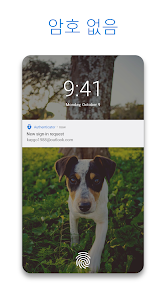
Microsoft 계정에 로그인하는 데 암호가 아니라 휴대폰을 사용하세요. 사용자 이름을 입력하고 휴대폰으로 전송되는 알림을 승인하세요. 지문, 얼굴 ID 또는 PIN을 통해 2단계 인증 프로세스에서 두 번째 보안 계층을 제공합니다. 2FA(2단계 인증)를 사용하여 로그인한 후에는 Outlook, OneDrive, Office 등의 모든 Microsoft 제품 및 서비스에 액세스할 수 있습니다.
Microsoft 개인, 회사 또는 학교 계정
특정 파일, 메일 또는 앱에 액세스할 때 회사나 학교에서 Microsoft Authenticator를 설치하라는 메시지가 표시될 수 있습니다. 앱을 통해 디바이스를 조직에 등록하고 회사 또는 학교 계정을 추가해야 합니다. 또한 Microsoft Authenticator는 디바이스에 인증서를 발급하여 인증 기반 인증을 지원합니다. 이렇게 하면 로그인 요청이 신뢰할 수 있는 디바이스에서 발생한다는 사실을 조직에게 알리고 로그인할 필요 없이 추가 Microsoft 앱 및 서비스에 원활하고 안전하게 액세스할 수 있습니다. Microsoft Authenticator는 Single Sign-On을 지원하므로 ID를 한 번 인증한 후에는 디바이스의 다른 Microsoft 앱에 다시 로그인할 필요가 없습니다.
선택적 액세스 권한
Microsoft Authenticator에는 다음과 같은 선택적 액세스 권한이 들어 있습니다. 이 모든 권한에는 사용자 동의가 필요합니다. 이러한 선택적 액세스 권한에 동의하지 않기로 한 경우에도 해당 권한이 필요 없는 기타 서비스에 한해 Microsoft Authenticator를 계속 사용할 수 있습니다. 자세한 내용은 https://aka.ms/authappfaq를 참조하세요.
위치: 조직에서는 특정 리소스에 사용자가 액세스하도록 허용하기 전에 사용자의 위치를 파악하고자 하는 경우가 있습니다. 앱에서는 조직이 위치를 파악하도록 하는 정책을 시행 중인 경우에만 이 권한을 요청합니다.
카메라: 회사나 학교 또는 Microsoft가 아닌 곳의 계정을 추가할 때 QR 코드를 스캔하기 위해 사용됩니다.
스토리지의 내용을 읽습니다: 이 권한은 앱 설정을 통해 기술 문제를 보고하는 경우에만 사용됩니다. 문제를 진단하기 위해 스토리지의 일부 정보가 수집됩니다.
다단계 인증을 통해 시작하기
MFA(다단계 인증) 혹은 2FA(2단계 인증)를 사용하면 두 번째 보안 계층을 제공합니다. 다단계 인증을 통해 로그인하는 경우, 암호를 입력하면 본인임을 인증할 수 있는 두 번째 수단을 요청받습니다. 해당 요청을 Microsoft Authenticator로 전송하도록 하거나 앱에서 생성된 OTP(1회용 암호)를 입력합니다. OTP(1회용 암호) 코드에는 30초의 카운트 다운이 진행됩니다. 이렇게 타이머를 사용하면 동일한 TOTP(시간 기반 1회용 암호)를 반복해서 사용하지 않아도 될 뿐 아니라 해당 번호를 기억할 필요가 없게 해 줍니다. OTP(1회용 암호)를 사용하는 데에는 네트워크 연결이 불필요하며 배터리를 소모하지도 않습니다. 앱에는 Facebook, Amazon, Dropbox, Google, LinkedIn, GitHub 등과 같은 Microsoft 계정 이외의 계정도 여러 개 추가할 수 있습니다.
암호 없이 시작하기
Microsoft 계정에 로그인하는 데 암호가 아니라 휴대폰을 사용하세요. 사용자 이름을 입력하고 휴대폰으로 전송되는 알림을 승인하세요. 지문, 얼굴 ID 또는 PIN을 통해 2단계 인증 프로세스에서 두 번째 보안 계층을 제공합니다. 2FA(2단계 인증)를 사용하여 로그인한 후에는 Outlook, OneDrive, Office 등의 모든 Microsoft 제품 및 서비스에 액세스할 수 있습니다.
Microsoft 개인, 회사 또는 학교 계정
특정 파일, 메일 또는 앱에 액세스할 때 회사나 학교에서 Microsoft Authenticator를 설치하라는 메시지가 표시될 수 있습니다. 앱을 통해 디바이스를 조직에 등록하고 회사 또는 학교 계정을 추가해야 합니다. 또한 Microsoft Authenticator는 디바이스에 인증서를 발급하여 인증 기반 인증을 지원합니다. 이렇게 하면 로그인 요청이 신뢰할 수 있는 디바이스에서 발생한다는 사실을 조직에게 알리고 로그인할 필요 없이 추가 Microsoft 앱 및 서비스에 원활하고 안전하게 액세스할 수 있습니다. Microsoft Authenticator는 Single Sign-On을 지원하므로 ID를 한 번 인증한 후에는 디바이스의 다른 Microsoft 앱에 다시 로그인할 필요가 없습니다.
선택적 액세스 권한
Microsoft Authenticator에는 다음과 같은 선택적 액세스 권한이 들어 있습니다. 이 모든 권한에는 사용자 동의가 필요합니다. 이러한 선택적 액세스 권한에 동의하지 않기로 한 경우에도 해당 권한이 필요 없는 기타 서비스에 한해 Microsoft Authenticator를 계속 사용할 수 있습니다. 자세한 내용은 https://aka.ms/authappfaq를 참조하세요.
위치: 조직에서는 특정 리소스에 사용자가 액세스하도록 허용하기 전에 사용자의 위치를 파악하고자 하는 경우가 있습니다. 앱에서는 조직이 위치를 파악하도록 하는 정책을 시행 중인 경우에만 이 권한을 요청합니다.
카메라: 회사나 학교 또는 Microsoft가 아닌 곳의 계정을 추가할 때 QR 코드를 스캔하기 위해 사용됩니다.
스토리지의 내용을 읽습니다: 이 권한은 앱 설정을 통해 기술 문제를 보고하는 경우에만 사용됩니다. 문제를 진단하기 위해 스토리지의 일부 정보가 수집됩니다.
업데이트 날짜


평점 및 리뷰
4.7
리뷰 259만개

고건
- 부적절한 리뷰로 신고
2026년 3월 7일
핸드폰을 바꾸고 다시 계정 설정하려고 아이디와 비번 넣으니 알림에 숫자를 입력하라는데 알림이 안뜸. 앱 받았다 지웠다. 기기 등록도 도전했으나 또 알림에 숫자 입력하라는데 알림이 안뜸. 핸드폰 알림 확인하니 이상이 없음. 이게 먼가요? 화나네요. 덕분에 일도 말리고 짜증나네요
사용자 9명이 이 리뷰가 유용하다고 평가함

DD Hero
- 부적절한 리뷰로 신고
2026년 3월 24일
컴퓨터 프로그램에서 로그인 하려면 앱에서 인증을 받아야 한다고해서 앱을 들어감. 앱에 로그인 하는데 인증을 앱에서 해라고? 코드도 입력하려면 뒤로가기 해야하고 나가면 코드 잘못됐다하고 어째란거, 로그인 자체가 불가능함, 1회용 계정임?
사용자 5명이 이 리뷰가 유용하다고 평가함

sh Oh
- 부적절한 리뷰로 신고
2026년 4월 23일
보안 용도로 오래동안 잘 쓰고 있었는데, 약 3일 전부터 앱이 켜지지 않습니다. 에러 창 문구: "Authenticator가 작동(동작)하지 않음"
전체이용가
자세히 알아보기앱 지원
개발자 소개
Microsoft Corporation
Appservices@microsoft.com
1 Microsoft Way
Redmond, WA 98052
United States
+1 800-642-7676


