
AweSun Remote Desktop
შეიცავს რეკლამასაპლიკაციის შიდა შესყიდვები

3,8star
14 ათ. მიმოხილვა
1 მლნ.+
ჩამოტვირთვები

ყველა
info





ამ აპის შესახებ
AweSun Remote Desktop საშუალებას გაძლევთ დისტანციური წვდომა კომპიუტერებზე ან Android მოწყობილობებზე თქვენი კომპიუტერიდან ან მობილური ტელეფონებიდან. ჩვენი მისიაა დისტანციების გადალახვა შეუსაბამო სიჩქარით, პლატფორმის დამოუკიდებლობით და პროფესიონალური დონის დაშიფვრით.
AweSun არის უფასო ერთში დისტანციური პროგრამა და უზრუნველყოფს მარტივ, სწრაფ და უსაფრთხო დისტანციურ გადაწყვეტილებებს, რომლებიც უკვე გამოიყენება 200 მილიონზე მეტ მოწყობილობაზე მთელს მსოფლიოში.
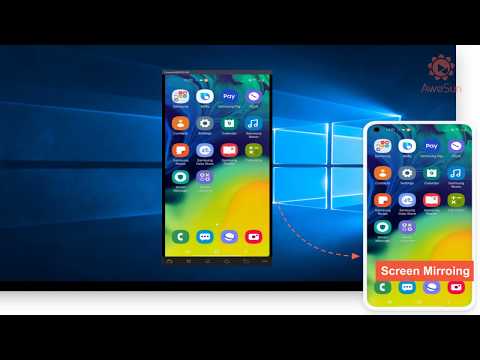
AweSun-ის საშუალებით თქვენ მიიღებთ ვირტუალურ დესკტოპს თქვენს ტელეფონზე, რომელსაც შეგიძლიათ დაუკავშირდეთ კომპიუტერს სადაც გინდათ.
შეგიძლიათ გამოიყენოთ AweSun:
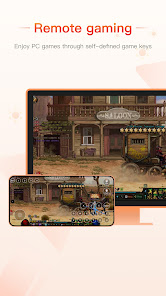
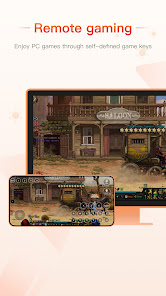
-დისტანციური თამაში: ისიამოვნეთ კომპიუტერის თამაშებით მობილურ მოწყობილობაზე/სხვა კომპიუტერზე.
-დისტანციური მუშაობა: იმუშავეთ სახლიდან და შექმენით თქვენი ონლაინ გუნდური მუშაობის ოფისი.
-დისტანციური წვდომა: დისტანციურად უყურადღებო წვდომა ერთი დაწკაპუნებით.
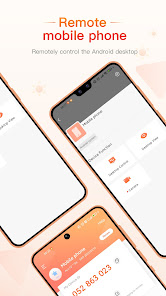
-დისტანციური Android მოწყობილობა: მართეთ Android მობილური მოწყობილობა, სანამ გზაზე ხართ.
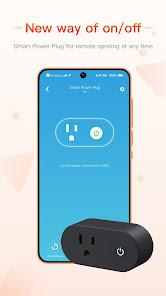
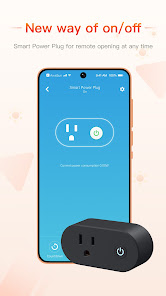
-დისტანციური ჩართვა/გამორთვა: დისტანციურად ჩართეთ/გამორთეთ კომპიუტერი Smart Power Plug-ით.
---------------------ᲛᲐᲮᲐᲡᲘᲐᲗᲔᲑᲚᲔᲑᲘ---------------------
1. უფასო ინსტალაცია და გამოყენება პირადი და კომერციული გამოყენებისთვის.
2. აწვდის აუდიოს და მხარს უჭერს ფუნქციურ კოპირ-პასტს Windows-ის სწრაფი დახმარებისთვის.
3. Android ტელეფონის დისტანციური მართვის მხარდაჭერა.
4. გააზიარეთ თქვენი მობილური ეკრანი კომპიუტერთან ნებისმიერ ადგილას.
5. მარტივად დასაყენებელი ეკრანის გაზიარება და ასევე დისტანციური დახმარება.
6. დაშიფრული სესიები RSA-სა და AES-ის გამოყენებით, კოსტიუმების წვდომის კოდი.
7. პრაქტიკულ ფუნქციებში შედის Remote CMD, დისტანციური ბეჭდვა, ბუფერში გაზიარება, ჩატი, ცარიელი ჰოსტის ეკრანი, ჩაწერა და ა.შ.
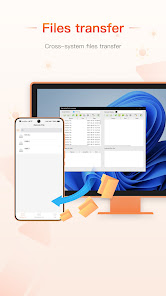
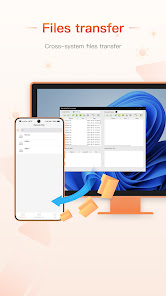
8. ფაილების დისტანციური გადაცემა საშუალებას გაძლევთ წვდომა და ჩამოტვირთოთ ფაილები ყველგან.
9. გამოისყიდეთ უფასო AweSun სერვისები მზის ქულების გამომუშავებით.
ეწვიეთ ჩვენს ვებგვერდს: https://sun.aweray.com დამატებითი ინფორმაციისთვის.
------------------ᲠᲝᲒᲝᲠ ᲒᲐᲛᲝᲕᲘᲧᲔᲜᲝ------------------
გზამკვლევი სხვების დისტანციური მხარდაჭერისთვის:
1. დააინსტალირეთ და გაუშვით AweSun ორივე მოწყობილობაზე.
2. შეიყვანეთ მოწყობილობის ID და მიეცით წვდომა დისტანციურად დასაკავშირებლად.
სახელმძღვანელო საკუთარ მოწყობილობებზე დისტანციური წვდომისთვის:
1. დააინსტალირეთ და გაუშვით AweSun ორივე მოწყობილობაზე.
2. შედით იმავე ანგარიშზე ორივე მოწყობილობაზე.
3. დაამატეთ მოწყობილობა მოწყობილობების სიაში დისტანციური მართვის დასაწყებად.
AweSun-ის აპს-შიდა გამოწერები ჩამოიჭრება Google ანგარიშზე. ის ავტომატურად განახლდება მიმდინარე გამოწერის პერიოდის დასრულებამდე 24 საათის განმავლობაში, თუ არ გამორთავთ ავტომატურ განახლებას.
შეძენის შემდეგ გადადით თქვენი Google ანგარიშის პარამეტრებში, რათა მართოთ თქვენი გამოწერა და/ან გამორთოთ ავტომატური განახლება. თქვენ არ გაქვთ უფლება გააუქმოთ ხელმოწერა აქტიური გამოწერის პერიოდში.
კონფიდენციალურობის პოლიტიკა: https://sun.aweray.com/about/privacy-policy
გამოყენების პირობები: https://sun.aweray.com/about/condition
AweSun არის უფასო ერთში დისტანციური პროგრამა და უზრუნველყოფს მარტივ, სწრაფ და უსაფრთხო დისტანციურ გადაწყვეტილებებს, რომლებიც უკვე გამოიყენება 200 მილიონზე მეტ მოწყობილობაზე მთელს მსოფლიოში.
AweSun-ის საშუალებით თქვენ მიიღებთ ვირტუალურ დესკტოპს თქვენს ტელეფონზე, რომელსაც შეგიძლიათ დაუკავშირდეთ კომპიუტერს სადაც გინდათ.
შეგიძლიათ გამოიყენოთ AweSun:
-დისტანციური თამაში: ისიამოვნეთ კომპიუტერის თამაშებით მობილურ მოწყობილობაზე/სხვა კომპიუტერზე.
-დისტანციური მუშაობა: იმუშავეთ სახლიდან და შექმენით თქვენი ონლაინ გუნდური მუშაობის ოფისი.
-დისტანციური წვდომა: დისტანციურად უყურადღებო წვდომა ერთი დაწკაპუნებით.
-დისტანციური Android მოწყობილობა: მართეთ Android მობილური მოწყობილობა, სანამ გზაზე ხართ.
-დისტანციური ჩართვა/გამორთვა: დისტანციურად ჩართეთ/გამორთეთ კომპიუტერი Smart Power Plug-ით.
---------------------ᲛᲐᲮᲐᲡᲘᲐᲗᲔᲑᲚᲔᲑᲘ---------------------
1. უფასო ინსტალაცია და გამოყენება პირადი და კომერციული გამოყენებისთვის.
2. აწვდის აუდიოს და მხარს უჭერს ფუნქციურ კოპირ-პასტს Windows-ის სწრაფი დახმარებისთვის.
3. Android ტელეფონის დისტანციური მართვის მხარდაჭერა.
4. გააზიარეთ თქვენი მობილური ეკრანი კომპიუტერთან ნებისმიერ ადგილას.
5. მარტივად დასაყენებელი ეკრანის გაზიარება და ასევე დისტანციური დახმარება.
6. დაშიფრული სესიები RSA-სა და AES-ის გამოყენებით, კოსტიუმების წვდომის კოდი.
7. პრაქტიკულ ფუნქციებში შედის Remote CMD, დისტანციური ბეჭდვა, ბუფერში გაზიარება, ჩატი, ცარიელი ჰოსტის ეკრანი, ჩაწერა და ა.შ.
8. ფაილების დისტანციური გადაცემა საშუალებას გაძლევთ წვდომა და ჩამოტვირთოთ ფაილები ყველგან.
9. გამოისყიდეთ უფასო AweSun სერვისები მზის ქულების გამომუშავებით.
ეწვიეთ ჩვენს ვებგვერდს: https://sun.aweray.com დამატებითი ინფორმაციისთვის.
------------------ᲠᲝᲒᲝᲠ ᲒᲐᲛᲝᲕᲘᲧᲔᲜᲝ------------------
გზამკვლევი სხვების დისტანციური მხარდაჭერისთვის:
1. დააინსტალირეთ და გაუშვით AweSun ორივე მოწყობილობაზე.
2. შეიყვანეთ მოწყობილობის ID და მიეცით წვდომა დისტანციურად დასაკავშირებლად.
სახელმძღვანელო საკუთარ მოწყობილობებზე დისტანციური წვდომისთვის:
1. დააინსტალირეთ და გაუშვით AweSun ორივე მოწყობილობაზე.
2. შედით იმავე ანგარიშზე ორივე მოწყობილობაზე.
3. დაამატეთ მოწყობილობა მოწყობილობების სიაში დისტანციური მართვის დასაწყებად.
AweSun-ის აპს-შიდა გამოწერები ჩამოიჭრება Google ანგარიშზე. ის ავტომატურად განახლდება მიმდინარე გამოწერის პერიოდის დასრულებამდე 24 საათის განმავლობაში, თუ არ გამორთავთ ავტომატურ განახლებას.
შეძენის შემდეგ გადადით თქვენი Google ანგარიშის პარამეტრებში, რათა მართოთ თქვენი გამოწერა და/ან გამორთოთ ავტომატური განახლება. თქვენ არ გაქვთ უფლება გააუქმოთ ხელმოწერა აქტიური გამოწერის პერიოდში.
კონფიდენციალურობის პოლიტიკა: https://sun.aweray.com/about/privacy-policy
გამოყენების პირობები: https://sun.aweray.com/about/condition
განახლდა:
უსაფრთხოება იწყება დეველოპერების მიერ თქვენი მონაცემების შეგროვებისა და გაზიარების წესების გაცნობით. მონაცემთა კონფიდენციალურობისა და უსაფრთხოების პრაქტიკები შეიძლება განსხვავდებოდეს თქვენი აპის ვერსიის, გამოყენების, რეგიონის და ასაკის მიხედვით. ეს ინფორმაცია მოწოდებულია დეველოპერის მიერ და შეიძლება დროთა განმავლობაში განახლდეს.


შეფასებები და მიმოხილვები
4,0
13,4 ათ. მიმოხილვა
სიახლე
1. [New] Support text input in game keyboard mode
2. [Fix] Some bugs
2. [Fix] Some bugs
აპის მხარდაჭერა
დეველოპერის შესახებ
AWERAY PTE. LTD.
developer@aweray.com
73 UPPER PAYA LEBAR ROAD
#07-02J CENTRO BIANCO
Singapore 534818
+86 189 2752 5513


