
Split Browser

star
ការវាយតម្លៃ 111

គ្រប់គ្នា
info
1ពាន់+
ការទាញយក


អំពីកម្មវិធីនេះ
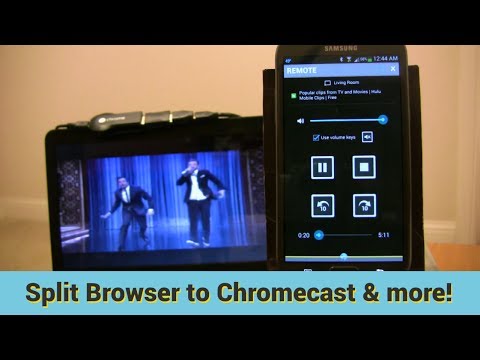
គេដេញវីដេអូទៅទូរស័ព្ទ Nexus របស់អ្នកលេង & Chromecast ។ លេងវីដេអូពីកម្មវិធីរុករកពុះនៅលើអេក្រង់ធំ!
ស្រមៃមើលប្រសិនបើអ្នកអាចមើលវីដេអូនិងសរសេរអ៊ីម៉ែលនៅពេលដូចគ្នាប្រើឧបករណ៍ Tablet របស់អ្នក! ឬប្រៀបធៀបខាងភាគីទំព័របណ្តាញពីរដោយភាគីឬយកកំណត់ត្រារួមជាមួយនឹងទំព័របណ្តាញ។ ជាការប្រសើរណាស់, អ្នកអាចធ្វើបានទាំងអស់នោះនិងច្រើនទៀត!
កម្មវិធីរុករកពុះគឺកម្មវិធីរុករកពីរនាក់នៅក្នុងមួយ, ផ្នែកខាងការធ្វើការដោយភាគី។ វាអនុញ្ញាតឱ្យអ្នករកមើលទំព័របណ្តាញទាំងពីរបានឯករាជ្យពីគ្នា។ អ្នកអាចបើកតំណភ្ជាប់ពីពាក់កណ្តាលចូលទៅក្នុងពាក់កណ្តាលផ្សេងទៀត។ វារួមបញ្ចូលផងដែរ Notepad ដែលអនុញ្ញាតឱ្យអ្នកធ្វើកំណត់ពីទំព័របណ្ដាញមួយ។ អ្នកអាចបើកផ្ទាំងច្រើននិងការផ្លាស់ប្តូររវាងពីរ halves ពួកគេ។ អ្នកអាចប្ដូរទំហំខ្សែការពារពីរឱ្យសមនឹងតម្រូវការរបស់អ្នក។ សាមញ្ញគឺថាវាគឺជាឧបករណ៍ដែលមានអនុភាពសម្រាប់ការធ្វើកិច្ចការច្រើន។
ល្អបំផុតសម្រាប់ "phablet" Tablet និង។
1/14/16 - ធ្វើបច្ចុប្បន្នភាពលើក្រុមហ៊ុន Samsung: កម្មវិធីរុករកពុះឥឡូវនេះធ្វើការនៅក្នុងឧបករណ៍ Samsung ថ្មីនៅក្នុងរបៀបបង្អួចច្រើន។
- - - - -
អ្នកលេង & ណិ Chromecast:
តម្រូវឱ្យ Google Play សេវាកម្ម (4.2 ឬខ្ពស់ជាងនេះ) ត្រូវបានអនុញ្ញាត។ រកមើលនៅក្នុងការកំណត់> កម្មវិធីប្រព័ន្ធប្រតិបត្តិការ Android ។ មិនមែនវីដេអូទាំងអស់អាចត្រូវបានដេញ (វីដេអូភ្ល, គេហទំព័រ YouTube, ការផ្សាយបន្តផ្ទាល់, ល) ។ វីដេអូគុណភាពបង្ហាញទាបអាចនឹងមិនមើលទៅដូចគ្នានេះដែរនៅលើទូរទស្សន៍ HD របស់អ្នកដូចដែលពួកគេមើលទៅនៅក្នុងអេក្រង់តូចមួយ។ លេងវីដេអូនៅក្នុងទិដ្ឋភាពពេញលេញដើម្បីដេញ។
បច្ចុប្បន្នភាព 7/30/14: វីដេអូ YouTube នឹងមិនដេញនៅក្នុងប្រព័ន្ធប្រតិបត្តិការ Android 4.4 ឧបករណ៍, សូមប្រើកម្មវិធីគេហទំព័រ YouTube ។
ជំហានបោះវីដេអូ: http://www.appestry.biz/sb#cast
មើលវីដេអូទស្សនាការបង្ហាញការសម្ដែងចម្បងសម្រាប់សេចក្ដីណែនាំលម្អិត: http://youtu.be/fnKnVt6oY4A
- - - - -
ខាងក្រោមនេះជាទ្រុឌទ្រោមរហ័សនៃលក្ខណៈពិសេសសំខាន់របស់ខ្លួន:
•ប្តូរទំហំរបស់កម្មវិធីរុករកខ្សែការពារពីរដោយអូសបន្ទាត់បែងចែកលឿង។
•បែងចែកលឿងបង្វិលឯករាជ្យមួយ (បញ្ឈរ / ផ្ដេក) នៃការតំរង់ទិសអេក្រង់។
•វីដេអូឃ្លាំមើលនៅក្នុងទិដ្ឋភាពពេញលេញនៅក្នុងពាក់កណ្តាលម្នាក់។
•វីដេអូចោលទៅ Chromecast ដែលប្រើពីចម្ងាយ។
•ចាប់ផ្តើមផ្ទាំងថ្មីនិងការផ្លាស់ប្តូររវាងពីរ halves ពួកគេ។
•ចម្លងទំព័របច្ចុប្បន្នមានជាងពាក់កណ្តាលផ្សេងទៀត។
•បើកតំណក្នុងពាក់កណ្តាលនិងចំណាំផ្សេងទៀតនិង / ឬនៅក្នុងផ្ទាំងថ្មីមួយ។
•បញ្ចូលអាសយដ្ឋានបំពេញស្វ័យប្រវត្តិចំណាំនិងប្រវត្តិពី។
•ចុចនិងសង្កត់មកវិញ / ឆ្ពោះទៅមុខព្រួញដើម្បីមើលប្រវត្តិសាស្រ្តនិងលោតទៅទំព័រមួយនៅក្នុងបញ្ជី។
•គ្រប់គ្រងប្រវត្តិឆ្លងកាត់ផ្ទាំងទាំងអស់នៅក្នុងកន្លែងមួយទៅកន្លែងតម្រៀបបញ្ច្រាសវេលាដែលបង្ហាញពីពេលវេលានៃដំណើរទស្សនកិច្ចចុងក្រោយនេះ។
•ស្វែងរកសម្រាប់អត្ថបទនៅក្នុងទំព័របណ្ដាញដែលបាននៅក្នុងតង់ទាំងឡែកពីគ្នា។
•ជម្រើសក្ដារតម្បៀតខ្ទាស់ដោយឡែកដើម្បីបិទភ្ជាប់ធាតុទាំង 10 ចុងក្រោយបានចម្លង។
• Notepad បើកនៅក្នុងតង់ទាំងការទទួលយកកំណត់ត្រាកំណត់និងរក្សាទុក / ចែកចាយវា។
•ជ្រើសរើសអត្ថបទដើម្បីចម្លងនិងបិទភ្ជាប់រវាងខ្សែការពារនិង Notepad ពីរ។
•ភ្ជាប់ទៅឧបករណ៍មានប្រយោជន៍ដូចជាការគណនា, កប្រែកម្មវិធីបំលែង ... ជាដើម
•ចូរចាំថាទិន្នន័យនិងពាក្យសម្ងាត់។
•សំអាតឃ្លាំងសំងាត់, ប្រវត្តិសាស្រ្ត, ខូគី, ទិន្នន័យនិងពាក្យសម្ងាត់។
•ទំព័រដែលបានមើលនៅក្នុងរបៀបផ្ទៃតុ។
•ធ្វើការនៅក្នុងទិដ្ឋភាពប្រភេទ dual ក្នុងឧបករណ៍ Samsung ដែលគាំទ្ររបៀបបង្អួចច្រើន។
•ធ្វើការនៅក្នុងទិដ្ឋភាពបង្កើតអោយមានប្រភេទ dual ទាំងនៅក្នុងប្រទេសនិងការលក់ Samsung Galaxy ចំណាំ 10.1 tablet ។
លក្ខណៈពិសេសបន្ថែមទៀតតែនៅក្នុងកំណែពេញលេញ:
•ជម្រើសនេះដើម្បីស្តារកាលពីមុនទំព័របណ្ដាញដែលបានបើកចំហនៅលើនិងផ្ទាំងចាប់ផ្ដើមឡើងវិញ។
•នាំចូលចំណាំពីឯកសារ HTML ដែលបានបង្កើតដោយកម្មវិធីរុករកពុះ, Chrome ឬ Firefox ។
•នាំចេញចំណាំទៅឯកសារបម្រុងទុក HTML និងការធ្វើសមកាលកម្មជាមួយឧបករណ៍ផ្សេងទៀត។
•ជម្រើសនេះដើម្បីមើលចំណាំពីឧបករណ៍នេះ - ប្រសិនបើបានចែករំលែកដោយកម្មវិធីរុករកលំនាំដើមឬ Chrome ។
•ពេលប្រើការ Chromecast វាបង្ហាញស្ថានភាពចាក់សារថ្មីវីដេអូនៅលើអេក្រង់ទូរទស្សន៍។
ត្រូវប្រាកដថាដើម្បីពិនិត្យមើលការចេញកំណែជំនុំជម្រះដើម្បីធ្វើឱ្យប្រាកដថាវាធ្វើការក្នុងឧបករណ៍របស់អ្នកមុនពេលទិញកំណែពេញលេញនេះ។
ពិនិត្យឡើងវិញវីដេអូដោយ @howtomen: http://youtu.be/bm5uoVhghh0
ការមើលឆាប់រហ័សនៅក្នុងការគាំទ្របង្អួចច្រើន: http://youtu.be/1Czhk8OXAnM
អ្នកប្រើឡើង SwiftKey:
អ្នកអាចនឹងជួបប្រទះបញ្ហាបញ្ចូលអត្ថបទដោយក្តារចុចឡើង SwiftKey នៅក្នុងគេហទំព័រមួយចំនួន។ បច្ចុប្បន្នយើងកំពុងធ្វើការដើម្បីដោះស្រាយបញ្ហានេះ។ សេចក្តីលម្អិតបន្ថែមទៀតនៅក្នុងខ្សែស្រឡាយវេទិកាឡើង SwiftKey នេះ: http://support.swiftkey.net/forums/116693-2-bug-reports/suggestions/3749006-nothing-is-written
ស្រមៃមើលប្រសិនបើអ្នកអាចមើលវីដេអូនិងសរសេរអ៊ីម៉ែលនៅពេលដូចគ្នាប្រើឧបករណ៍ Tablet របស់អ្នក! ឬប្រៀបធៀបខាងភាគីទំព័របណ្តាញពីរដោយភាគីឬយកកំណត់ត្រារួមជាមួយនឹងទំព័របណ្តាញ។ ជាការប្រសើរណាស់, អ្នកអាចធ្វើបានទាំងអស់នោះនិងច្រើនទៀត!
កម្មវិធីរុករកពុះគឺកម្មវិធីរុករកពីរនាក់នៅក្នុងមួយ, ផ្នែកខាងការធ្វើការដោយភាគី។ វាអនុញ្ញាតឱ្យអ្នករកមើលទំព័របណ្តាញទាំងពីរបានឯករាជ្យពីគ្នា។ អ្នកអាចបើកតំណភ្ជាប់ពីពាក់កណ្តាលចូលទៅក្នុងពាក់កណ្តាលផ្សេងទៀត។ វារួមបញ្ចូលផងដែរ Notepad ដែលអនុញ្ញាតឱ្យអ្នកធ្វើកំណត់ពីទំព័របណ្ដាញមួយ។ អ្នកអាចបើកផ្ទាំងច្រើននិងការផ្លាស់ប្តូររវាងពីរ halves ពួកគេ។ អ្នកអាចប្ដូរទំហំខ្សែការពារពីរឱ្យសមនឹងតម្រូវការរបស់អ្នក។ សាមញ្ញគឺថាវាគឺជាឧបករណ៍ដែលមានអនុភាពសម្រាប់ការធ្វើកិច្ចការច្រើន។
ល្អបំផុតសម្រាប់ "phablet" Tablet និង។
1/14/16 - ធ្វើបច្ចុប្បន្នភាពលើក្រុមហ៊ុន Samsung: កម្មវិធីរុករកពុះឥឡូវនេះធ្វើការនៅក្នុងឧបករណ៍ Samsung ថ្មីនៅក្នុងរបៀបបង្អួចច្រើន។
- - - - -
អ្នកលេង & ណិ Chromecast:
តម្រូវឱ្យ Google Play សេវាកម្ម (4.2 ឬខ្ពស់ជាងនេះ) ត្រូវបានអនុញ្ញាត។ រកមើលនៅក្នុងការកំណត់> កម្មវិធីប្រព័ន្ធប្រតិបត្តិការ Android ។ មិនមែនវីដេអូទាំងអស់អាចត្រូវបានដេញ (វីដេអូភ្ល, គេហទំព័រ YouTube, ការផ្សាយបន្តផ្ទាល់, ល) ។ វីដេអូគុណភាពបង្ហាញទាបអាចនឹងមិនមើលទៅដូចគ្នានេះដែរនៅលើទូរទស្សន៍ HD របស់អ្នកដូចដែលពួកគេមើលទៅនៅក្នុងអេក្រង់តូចមួយ។ លេងវីដេអូនៅក្នុងទិដ្ឋភាពពេញលេញដើម្បីដេញ។
បច្ចុប្បន្នភាព 7/30/14: វីដេអូ YouTube នឹងមិនដេញនៅក្នុងប្រព័ន្ធប្រតិបត្តិការ Android 4.4 ឧបករណ៍, សូមប្រើកម្មវិធីគេហទំព័រ YouTube ។
ជំហានបោះវីដេអូ: http://www.appestry.biz/sb#cast
មើលវីដេអូទស្សនាការបង្ហាញការសម្ដែងចម្បងសម្រាប់សេចក្ដីណែនាំលម្អិត: http://youtu.be/fnKnVt6oY4A
- - - - -
ខាងក្រោមនេះជាទ្រុឌទ្រោមរហ័សនៃលក្ខណៈពិសេសសំខាន់របស់ខ្លួន:
•ប្តូរទំហំរបស់កម្មវិធីរុករកខ្សែការពារពីរដោយអូសបន្ទាត់បែងចែកលឿង។
•បែងចែកលឿងបង្វិលឯករាជ្យមួយ (បញ្ឈរ / ផ្ដេក) នៃការតំរង់ទិសអេក្រង់។
•វីដេអូឃ្លាំមើលនៅក្នុងទិដ្ឋភាពពេញលេញនៅក្នុងពាក់កណ្តាលម្នាក់។
•វីដេអូចោលទៅ Chromecast ដែលប្រើពីចម្ងាយ។
•ចាប់ផ្តើមផ្ទាំងថ្មីនិងការផ្លាស់ប្តូររវាងពីរ halves ពួកគេ។
•ចម្លងទំព័របច្ចុប្បន្នមានជាងពាក់កណ្តាលផ្សេងទៀត។
•បើកតំណក្នុងពាក់កណ្តាលនិងចំណាំផ្សេងទៀតនិង / ឬនៅក្នុងផ្ទាំងថ្មីមួយ។
•បញ្ចូលអាសយដ្ឋានបំពេញស្វ័យប្រវត្តិចំណាំនិងប្រវត្តិពី។
•ចុចនិងសង្កត់មកវិញ / ឆ្ពោះទៅមុខព្រួញដើម្បីមើលប្រវត្តិសាស្រ្តនិងលោតទៅទំព័រមួយនៅក្នុងបញ្ជី។
•គ្រប់គ្រងប្រវត្តិឆ្លងកាត់ផ្ទាំងទាំងអស់នៅក្នុងកន្លែងមួយទៅកន្លែងតម្រៀបបញ្ច្រាសវេលាដែលបង្ហាញពីពេលវេលានៃដំណើរទស្សនកិច្ចចុងក្រោយនេះ។
•ស្វែងរកសម្រាប់អត្ថបទនៅក្នុងទំព័របណ្ដាញដែលបាននៅក្នុងតង់ទាំងឡែកពីគ្នា។
•ជម្រើសក្ដារតម្បៀតខ្ទាស់ដោយឡែកដើម្បីបិទភ្ជាប់ធាតុទាំង 10 ចុងក្រោយបានចម្លង។
• Notepad បើកនៅក្នុងតង់ទាំងការទទួលយកកំណត់ត្រាកំណត់និងរក្សាទុក / ចែកចាយវា។
•ជ្រើសរើសអត្ថបទដើម្បីចម្លងនិងបិទភ្ជាប់រវាងខ្សែការពារនិង Notepad ពីរ។
•ភ្ជាប់ទៅឧបករណ៍មានប្រយោជន៍ដូចជាការគណនា, កប្រែកម្មវិធីបំលែង ... ជាដើម
•ចូរចាំថាទិន្នន័យនិងពាក្យសម្ងាត់។
•សំអាតឃ្លាំងសំងាត់, ប្រវត្តិសាស្រ្ត, ខូគី, ទិន្នន័យនិងពាក្យសម្ងាត់។
•ទំព័រដែលបានមើលនៅក្នុងរបៀបផ្ទៃតុ។
•ធ្វើការនៅក្នុងទិដ្ឋភាពប្រភេទ dual ក្នុងឧបករណ៍ Samsung ដែលគាំទ្ររបៀបបង្អួចច្រើន។
•ធ្វើការនៅក្នុងទិដ្ឋភាពបង្កើតអោយមានប្រភេទ dual ទាំងនៅក្នុងប្រទេសនិងការលក់ Samsung Galaxy ចំណាំ 10.1 tablet ។
លក្ខណៈពិសេសបន្ថែមទៀតតែនៅក្នុងកំណែពេញលេញ:
•ជម្រើសនេះដើម្បីស្តារកាលពីមុនទំព័របណ្ដាញដែលបានបើកចំហនៅលើនិងផ្ទាំងចាប់ផ្ដើមឡើងវិញ។
•នាំចូលចំណាំពីឯកសារ HTML ដែលបានបង្កើតដោយកម្មវិធីរុករកពុះ, Chrome ឬ Firefox ។
•នាំចេញចំណាំទៅឯកសារបម្រុងទុក HTML និងការធ្វើសមកាលកម្មជាមួយឧបករណ៍ផ្សេងទៀត។
•ជម្រើសនេះដើម្បីមើលចំណាំពីឧបករណ៍នេះ - ប្រសិនបើបានចែករំលែកដោយកម្មវិធីរុករកលំនាំដើមឬ Chrome ។
•ពេលប្រើការ Chromecast វាបង្ហាញស្ថានភាពចាក់សារថ្មីវីដេអូនៅលើអេក្រង់ទូរទស្សន៍។
ត្រូវប្រាកដថាដើម្បីពិនិត្យមើលការចេញកំណែជំនុំជម្រះដើម្បីធ្វើឱ្យប្រាកដថាវាធ្វើការក្នុងឧបករណ៍របស់អ្នកមុនពេលទិញកំណែពេញលេញនេះ។
ពិនិត្យឡើងវិញវីដេអូដោយ @howtomen: http://youtu.be/bm5uoVhghh0
ការមើលឆាប់រហ័សនៅក្នុងការគាំទ្របង្អួចច្រើន: http://youtu.be/1Czhk8OXAnM
អ្នកប្រើឡើង SwiftKey:
អ្នកអាចនឹងជួបប្រទះបញ្ហាបញ្ចូលអត្ថបទដោយក្តារចុចឡើង SwiftKey នៅក្នុងគេហទំព័រមួយចំនួន។ បច្ចុប្បន្នយើងកំពុងធ្វើការដើម្បីដោះស្រាយបញ្ហានេះ។ សេចក្តីលម្អិតបន្ថែមទៀតនៅក្នុងខ្សែស្រឡាយវេទិកាឡើង SwiftKey នេះ: http://support.swiftkey.net/forums/116693-2-bug-reports/suggestions/3749006-nothing-is-written
រកមើលផ្នែកខាងទាំងពីរទំព័រដោយវីដេអូចំហៀងនិងសម្ដែងក្នុងការ Chromecast!
បានដំឡើងកំណែនៅ
សុវត្ថិភាពចាប់ផ្ដើមពីការយល់ដឹងអំពីរបៀបដែលអ្នកអភិវឌ្ឍន៍ប្រមូល និងចែករំលែកទិន្នន័យរបស់អ្នក។ ការអនុវត្តចំពោះសន្តិសុខ និងឯកជនភាពទិន្នន័យអាចខុសគ្នាទៅតាមការប្រើប្រាស់ តំបន់ និងអាយុរបស់អ្នក។ អ្នកអភិវឌ្ឍន៍បានផ្ដល់ព័ត៌មាននេះ និងអាចធ្វើបច្ចុប្បន្នភាពវានៅពេលខាងមុខ។
- មិនចែករំលែកទិន្នន័យជាមួយភាគីទីបីឡើយស្វែងយល់បន្ថែមអំពីរបៀបដែលអ្នកអភិវឌ្ឍន៍ប្រកាសអំពីការចែករំលែកទិន្នន័យ
- មិនប្រមូលទិន្នន័យឡើយស្វែងយល់បន្ថែមអំពីរបៀបដែលអ្នកអភិវឌ្ឍន៍ប្រកាសអំពីការប្រមូលទិន្នន័យ


ការដាក់ផ្កាយ និងមតិវាយតម្លៃ
ការវាយតម្លៃ 86
អ្វីដែលថ្មី
3.1:
• Fixes crash when casting videos to newer Chromecast devices
----
2.8.4:
• Works in dual and cascade views in Samsung devices that support multi-window mode.
----
Thanks y'all for your feedback!
• Fixes crash when casting videos to newer Chromecast devices
----
2.8.4:
• Works in dual and cascade views in Samsung devices that support multi-window mode.
----
Thanks y'all for your feedback!
ជំនួយកម្មវិធី
អំពីអ្នកអភិវឌ្ឍន៍
Ramesh Tirupur Somasundaram
appestry@gmail.com
1123 Spinnaker Court
Irving, TX 75063-5459
United States


