
၃.၃star
သုံးသပ်ချက် ၁၆၂
၅ သောင်း+
ဒေါင်းလုဒ်များ

အားလုံး
info
ဤအက်ပ်အကြောင်း
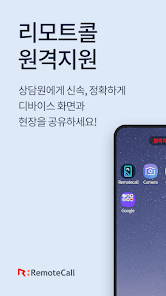
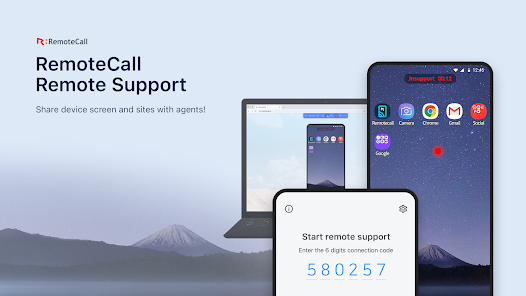
remotecall.io နှင့်အဝေးမှချိတ်ဆက်ခြင်းဖြင့်မိုဘိုင်းအထောက်အပံ့နှင့်ဗွီဒီယိုအထောက်အပံ့ကိုသင်ရနိုင်သည်။
* ဘယ်လိုသုံးမလဲ
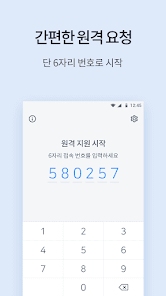
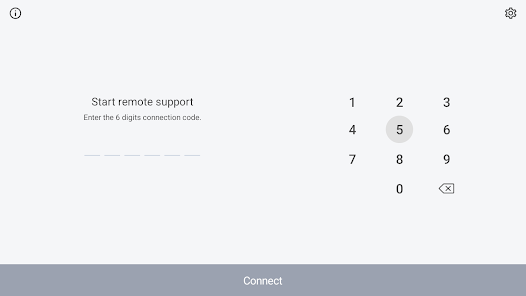
၁။ သင်၏မိုဘိုင်းစက်တွင်အဝေးခေါ်ဆိုမှုအက်ပ်ကိုဖွင့်ပြီးအတိုင်ပင်ခံမှပေးသောဂဏန်း ၆ လုံးပါနံပါတ်ကိုရိုက်ထည့်ပါ။
၂။ အတိုင်ပင်ခံပုဂ္ဂိုလ်၏ကြည့်ရှုသူနှင့်မိုဘိုင်းအထောက်အပံ့ဖြင့်အဝေးမှဆက်သွယ်မှုစတင်သည်။
၃။ မိုဘိုင်းထောက်ခံမှုတွင် site အတည်ပြုချက်လိုအပ်လျှင်၊ အကြံပေးသည်ဗီဒီယိုပံ့ပိုးမှုပုံစံသို့လက်ခံခြင်းကိုတောင်းဆိုသည်။
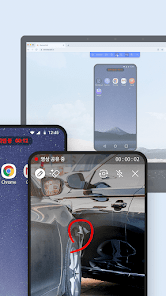
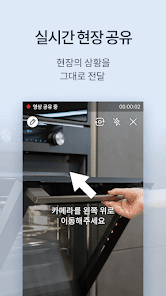
၄။ မိုဘိုင်းလ်ကိရိယာသည်ဗီဒီယိုအထောက်အပံ့ကိုလက်ခံလျှင်ကင်မရာပေါ်တွင်ပြသထားသောဗွီဒီယိုမျက်နှာပြင်ကိုဝေမျှပြီးဗီဒီယိုအထောက်အပံ့စတင်သည်။
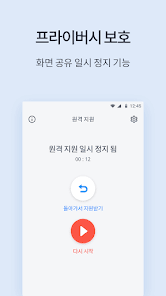
၅။ အတိုင်ပင်ခံပုဂ္ဂိုလ်များသည်ဗီဒီယိုအထောက်အပံ့ပေးနေစဉ်အချိန်မရွေးမိုဘိုင်းပံ့ပိုးမှုပုံစံသို့ပြန်ပြောင်းနိုင်သည်။
* အင်္ဂါရပ်များ
- ဖောက်သည်များသည် app တစ်ခုမှတဆင့်မိုဘိုင်းနှင့်ဗွီဒီယိုအထောက်အပံ့နှစ်ခုလုံးကိုရနိုင်သည်။
- အကြံပေးသည်ကလစ်တစ်ချက်နှိပ်ရုံဖြင့်မိုဘိုင်းအထောက်အပံ့နှင့်ဗီဒီယိုအထောက်အပံ့ကိုချက်ချင်းပြောင်းနိုင်သည်။
* အဝေးခေါ်ဆိုမှုဝန်ဆောင်မှုသတင်းအချက်အလက်
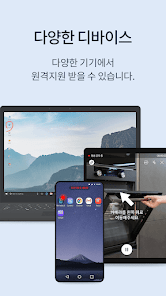
- အဝေးခေါ်ဆိုမှု - အဝေးအထောက်အပံ့အစီအစဉ်ကို install လုပ်စရာမလိုဘဲ web browser တစ်ခုကနေအမြန်ဆုံးအဝေးမှပံ့ပိုးမှု ၀ န်ဆောင်မှု။ web browser ကိုသုံးနိုင်သော PC (သို့) mobile device တစ်ခုဖြင့်ဆက်သွယ်ရုံဖြင့် PC, mobile နှင့် video တို့ကိုသင်ပံ့ပိုးနိုင်သည်။
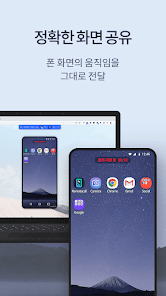
- မိုဘိုင်းပံ့ပိုးမှု: ကိရိယာနှင့်ပြဿနာများကိုဖြေရှင်းရန်သင်၏မိုဘိုင်းဖုန်းမျက်နှာပြင်ကိုအဝေးမှထိန်းချုပ်ပါ။
- ဗီဒီယိုအထောက်အပံ့ - အခြေအနေနှင့်ပြဿနာများကိုဖြေရှင်းရန်သင်၏မိုဘိုင်းကိရိယာ၏ကင်မရာနှင့်ရိုက်ကူးထားသောမျက်နှာပြင်ကိုမျှဝေပါ။
၀ န်ဆောင်မှုများပေးရန်အောက်ပါလုပ်ဆောင်ချက်များကိုကျွန်ုပ်တို့အသုံးပြုသည်။
1. အခြားအက်ပ်များ၏ထိပ်တွင်ပေါ်လာသောအက်ပ်များ
- terminal control အခြေအနေနှင့် screen drawing function ကိုသုံးရန်သုံးသည်။
2. ကင်မရာ
- တိုင်ပင်နေစဉ် screen sharing အတွက်သုံးသည်။
၃။ မိုက်ခရိုဖုန်း
- အသံညှိနှိုင်းမှုလုပ်ဆောင်ချက်ကိုသုံးရန်သုံးသည်။
ထည့်သွင်းထားသောအက်ပ်များ ၄
- ထိန်းချုပ်မှု module များရှာဖွေခြင်းနှင့်မွမ်းမံချက်များကိုပြန်လည်သုံးသပ်ခြင်းအတွက်သုံးသည်။
* ဘယ်လိုသုံးမလဲ
၁။ သင်၏မိုဘိုင်းစက်တွင်အဝေးခေါ်ဆိုမှုအက်ပ်ကိုဖွင့်ပြီးအတိုင်ပင်ခံမှပေးသောဂဏန်း ၆ လုံးပါနံပါတ်ကိုရိုက်ထည့်ပါ။
၂။ အတိုင်ပင်ခံပုဂ္ဂိုလ်၏ကြည့်ရှုသူနှင့်မိုဘိုင်းအထောက်အပံ့ဖြင့်အဝေးမှဆက်သွယ်မှုစတင်သည်။
၃။ မိုဘိုင်းထောက်ခံမှုတွင် site အတည်ပြုချက်လိုအပ်လျှင်၊ အကြံပေးသည်ဗီဒီယိုပံ့ပိုးမှုပုံစံသို့လက်ခံခြင်းကိုတောင်းဆိုသည်။
၄။ မိုဘိုင်းလ်ကိရိယာသည်ဗီဒီယိုအထောက်အပံ့ကိုလက်ခံလျှင်ကင်မရာပေါ်တွင်ပြသထားသောဗွီဒီယိုမျက်နှာပြင်ကိုဝေမျှပြီးဗီဒီယိုအထောက်အပံ့စတင်သည်။
၅။ အတိုင်ပင်ခံပုဂ္ဂိုလ်များသည်ဗီဒီယိုအထောက်အပံ့ပေးနေစဉ်အချိန်မရွေးမိုဘိုင်းပံ့ပိုးမှုပုံစံသို့ပြန်ပြောင်းနိုင်သည်။
* အင်္ဂါရပ်များ
- ဖောက်သည်များသည် app တစ်ခုမှတဆင့်မိုဘိုင်းနှင့်ဗွီဒီယိုအထောက်အပံ့နှစ်ခုလုံးကိုရနိုင်သည်။
- အကြံပေးသည်ကလစ်တစ်ချက်နှိပ်ရုံဖြင့်မိုဘိုင်းအထောက်အပံ့နှင့်ဗီဒီယိုအထောက်အပံ့ကိုချက်ချင်းပြောင်းနိုင်သည်။
* အဝေးခေါ်ဆိုမှုဝန်ဆောင်မှုသတင်းအချက်အလက်
- အဝေးခေါ်ဆိုမှု - အဝေးအထောက်အပံ့အစီအစဉ်ကို install လုပ်စရာမလိုဘဲ web browser တစ်ခုကနေအမြန်ဆုံးအဝေးမှပံ့ပိုးမှု ၀ န်ဆောင်မှု။ web browser ကိုသုံးနိုင်သော PC (သို့) mobile device တစ်ခုဖြင့်ဆက်သွယ်ရုံဖြင့် PC, mobile နှင့် video တို့ကိုသင်ပံ့ပိုးနိုင်သည်။
- မိုဘိုင်းပံ့ပိုးမှု: ကိရိယာနှင့်ပြဿနာများကိုဖြေရှင်းရန်သင်၏မိုဘိုင်းဖုန်းမျက်နှာပြင်ကိုအဝေးမှထိန်းချုပ်ပါ။
- ဗီဒီယိုအထောက်အပံ့ - အခြေအနေနှင့်ပြဿနာများကိုဖြေရှင်းရန်သင်၏မိုဘိုင်းကိရိယာ၏ကင်မရာနှင့်ရိုက်ကူးထားသောမျက်နှာပြင်ကိုမျှဝေပါ။
၀ န်ဆောင်မှုများပေးရန်အောက်ပါလုပ်ဆောင်ချက်များကိုကျွန်ုပ်တို့အသုံးပြုသည်။
1. အခြားအက်ပ်များ၏ထိပ်တွင်ပေါ်လာသောအက်ပ်များ
- terminal control အခြေအနေနှင့် screen drawing function ကိုသုံးရန်သုံးသည်။
2. ကင်မရာ
- တိုင်ပင်နေစဉ် screen sharing အတွက်သုံးသည်။
၃။ မိုက်ခရိုဖုန်း
- အသံညှိနှိုင်းမှုလုပ်ဆောင်ချက်ကိုသုံးရန်သုံးသည်။
ထည့်သွင်းထားသောအက်ပ်များ ၄
- ထိန်းချုပ်မှု module များရှာဖွေခြင်းနှင့်မွမ်းမံချက်များကိုပြန်လည်သုံးသပ်ခြင်းအတွက်သုံးသည်။
အပ်ဒိတ်လုပ်ခဲ့သည့်ရက်
ဆော့ဖ်ဝဲရေးသူများက သင့်ဒေတာအား စုစည်းပုံနှင့် မျှဝေပုံကို နားလည်ခြင်းမှစ၍ လုံခြုံမှု စတင်သည်။ ဒေတာလုံခြုံမှုနှင့် လုံခြုံရေးလုပ်ဆောင်မှုများသည် သင်၏အသုံးပြုမှု၊ ဒေသနှင့် အသက်အပေါ်မူတည်၍ ကွဲပြားနိုင်သည်။ ဆော့ဖ်ဝဲရေးသူက ဤအချက်အလက်ကို ပေးထားပြီး အချိန်နှင့်အမျှ ပြောင်းလဲနိုင်သည်။

မည်သည့်ဒေတာကိုမျှ ပြင်ပအဖွဲ့အစည်းများနှင့် မျှဝေခြင်းမရှိပါ
ဆော့ဖ်ဝဲရေးသူများ၏ မျှဝေမှုဆိုင်ရာ ဖော်ပြမှုကို ပိုမိုလေ့လာရန်

ယခုအက်ပ်သည် ဤဒေတာအမျိုးအစားများကို စုဆောင်းနိုင်သည်
အက်ပ်အချက်အလက်နှင့် စွမ်းဆောင်ရည်

ဒေတာကို အသွင်ဝှက်၍ အကူးအပြောင်းလုပ်သည်

ဒေတာကို ဖျက်၍မရပါ
အဆင့်သတ်မှတ်ခြင်း၊ သုံးသပ်ခြင်း
၃.၈
သုံးသပ်ချက် ၉၇
အက်ပ် အကူအညီ
ဆော့ဖ်ဝဲရေးသူအကြောင်း
알서포트(주)
mobile1@rsupport.com
대한민국 서울특별시 강동구
강동구 고덕비즈밸리로2가길 12(고덕동, 알서포트)
05203
+82 70-7011-0643


