
Noir Pro: USB Camera HDMI Link

4.7star
110 రివ్యూలు
1వే+
డౌన్లోడ్లు

ప్రతి ఒక్కరు
info


ఈ యాప్ గురించి పరిచయం
PRO ఫీచర్లు
• ప్రకటనలు లేవు, జీరో ట్రాకింగ్
• 3D LUTలు
• వేవ్ఫార్మ్ మానిటర్ & హిస్టోగ్రాం
• ఎడ్జ్ డిటెక్షన్
• తప్పుడు రంగు
• జీబ్రా
• రంగు విభజన
• CRT ఫిల్టర్లు
• FSR 1.0
• జూమ్ చేయడానికి పించ్ చేయండి
• స్ట్రెచ్, క్రాప్ & అనమార్ఫిక్ లెన్స్ మద్దతు
• ప్రకాశం, కాంట్రాస్ట్ మరియు సంతృప్త సర్దుబాట్లు
• యాప్-నిర్దిష్ట వాల్యూమ్ నియంత్రణ
• పిక్చర్-ఇన్-పిక్చర్ మోడ్
• యాప్లో స్క్రీన్షాట్
• రూల్ ఆఫ్ థర్డ్స్, సెంటర్ మార్కర్ & ఆస్పెక్ట్ మార్కర్
• NDI® స్ట్రీమింగ్ & మానిటరింగ్ (ప్రయోగాత్మకం)
NDI® అనేది Vizrt NDI AB యొక్క రిజిస్టర్డ్ ట్రేడ్మార్క్.
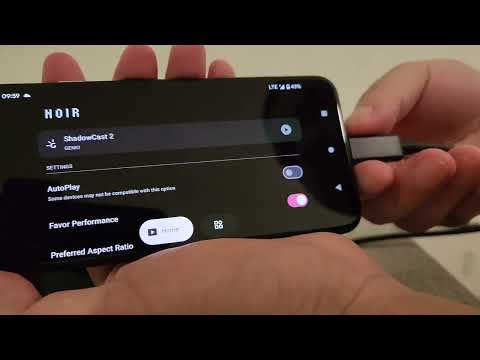
గేమింగ్ కన్సోల్, ల్యాప్టాప్, కెమెరా లేదా ఏదైనా ఇతర HDMI-అవుట్పుట్ పరికరం కోసం పోర్టబుల్ డిస్ప్లేగా మీ పరికరాన్ని ఉపయోగించడానికి, మీకు USB-C క్యాప్చర్ కార్డ్ అవసరం (USB-C హబ్ లేదా USB-C నుండి HDMI కేబుల్ కాదు).
USB స్ట్రీమింగ్ ఫీచర్తో కెమెరా, ఎండోస్కోప్ మరియు మైక్రోస్కోప్ కూడా సపోర్ట్ చేస్తాయి.
నోయిర్ UVC వీడియో స్ట్రీమింగ్ మరియు UAC ఆడియో స్ట్రీమింగ్కు మద్దతు ఇస్తుంది, గ్రాఫిక్స్ బ్యాకెండ్ కోసం OpenGL ES మరియు Vulkan మధ్య ఎంపికను అందిస్తుంది.
సాధారణ వినియోగ కేసులు
1. కెమెరా మానిటర్
2. గేమింగ్ కన్సోల్ & PC కోసం ప్రాథమిక మానిటర్
3. ల్యాప్టాప్ కోసం ద్వితీయ మానిటర్
4. డ్రోన్ మానిటర్
5. HDMI అవుట్పుట్ లేదా USB స్ట్రీమింగ్తో ఏదైనా పరికరంతో అనుకూలమైనది
వీడియో క్యాప్చర్ కార్డ్ను సిఫార్సు చేయండి
హగిబిస్ UHC07(P) #AD
Rec. కారణాలు: సరసమైనది, అందుబాటులో ఉంటే నేను UHC07Pని సిఫార్సు చేస్తున్నాను. ఇది అనుకూలమైన PD ఛార్జింగ్కు మద్దతు ఇస్తుంది.
https://bit.ly/noir-hagibis-uhc07
Genki ShadowCast 2 #AD
Rec. కారణాలు: పోర్టబుల్, సొగసైన మరియు అందమైన.
తెలిసిన సమస్య: పిక్సెల్ పరికరాలతో (టెన్సర్ SoC) పనిచేయడానికి USB అడాప్టర్ అవసరం.
https://bit.ly/noir-genki-shadowcast-2
తరచుగా అడిగే ప్రశ్నలు
1. నోయిర్ నా పరికరాన్ని ఎందుకు గుర్తించలేదు?
మీ ఫోన్ లేదా టాబ్లెట్ USB హోస్ట్ (OTG)కి మద్దతు ఇవ్వకపోవడం లేదా మీరు ఉపయోగిస్తున్న పరికరం వీడియో క్యాప్చర్ కార్డ్ కాకపోవడం వంటి కారణాలు ఉండవచ్చు.
కొన్ని అరుదైన సందర్భాల్లో, క్యాప్చర్ కార్డ్ సరిగ్గా పనిచేస్తుందని నిర్ధారించుకోవడానికి మీకు USB అడాప్టర్ లేదా USB హబ్ అవసరం కావచ్చు.
2. ప్రివ్యూ ఎందుకు అంత ఆలస్యంగా ఉంది?
ఇది తరచుగా USB వెర్షన్ కారణంగా ఉంటుంది.
మీరు USB 3.0 క్యాప్చర్ కార్డ్ని ఉపయోగిస్తుంటే, మీ ఫోన్ లేదా టాబ్లెట్లోని USB డేటా కేబుల్ మరియు USB పోర్ట్ రెండూ USB 3.0 అనుకూలంగా ఉన్నాయని నిర్ధారించుకోండి.
మీరు USB 2.0 క్యాప్చర్ కార్డ్ని ఉపయోగిస్తుంటే, వీడియో ఫార్మాట్ MJPEG అని మరియు 1080p30fps మించకుండా చూసుకోండి. కొన్ని క్యాప్చర్ కార్డ్లు 1080p50fps వరకు సపోర్ట్ చేయవచ్చని గమనించండి.
3. బాగా పనిచేస్తున్న నా క్యాప్చర్ కార్డ్ అకస్మాత్తుగా కనెక్ట్ అవ్వడంలో ఎందుకు విఫలమైంది?
ఈ సమస్య తరచుగా సిస్టమ్ సమస్యల వల్ల వస్తుంది. మీ ఫోన్ లేదా టాబ్లెట్ను రీస్టార్ట్ చేసి మళ్లీ ప్రయత్నించడం సరళమైన మరియు అత్యంత ప్రభావవంతమైన పరిష్కారం.
4. నా గేమింగ్ కన్సోల్ లేదా వీడియో ప్లేబ్యాక్ పరికరం కనెక్ట్ అయినప్పుడు బ్లాక్ స్క్రీన్ను ఎందుకు చూపిస్తుంది?
ఈ సమస్య PS5 మరియు PS4 వినియోగదారులలో ఎక్కువగా కనిపిస్తుంది మరియు గేమింగ్ కన్సోల్ HDCPని ఎనేబుల్ చేయడం వల్ల వస్తుంది. దీన్ని పరిష్కరించడానికి, PS కన్సోల్ ఇంటర్ఫేస్: సెట్టింగ్లు > సిస్టమ్ > HDMIకి వెళ్లి, 'Enable HDCP' ఎంపికను నిలిపివేయండి. PS3 HDCPని ఆఫ్ చేయడానికి మిమ్మల్ని అనుమతించదని గమనించండి. వీడియో కంటెంట్ను ప్లే చేస్తున్నప్పుడు ఇతర పరికరాలు కూడా స్వయంచాలకంగా HDCPని ప్రారంభించవచ్చు, దీని ఫలితంగా బ్లాక్ స్క్రీన్ రావచ్చు. కొన్ని HDMI స్ప్లిటర్లు HDCP పరిమితులను దాటవేయగలవు మరియు దీనికి పరిష్కారంగా ఉపయోగపడతాయి.
లింకులు
అధికారిక వెబ్సైట్
https://noiruvc.app/
నోయిర్ వృద్ధికి సహాయం చేసినందుకు జెంకికి ప్రత్యేక ధన్యవాదాలు
https://www.genkithings.com/
నోయిర్ను సిఫార్సు చేసినందుకు హగిబిస్కు ప్రత్యేక ధన్యవాదాలు
https://www.shophagibis.com/
ఫాంట్
https://www.fontspace.com/munro-font-f14903
https://fonts.google.com/specimen/Doto
బాటమ్ బార్ డిజైన్
https://dribbble.com/shots/11372003-Bottom-Bar-Animation
• ప్రకటనలు లేవు, జీరో ట్రాకింగ్
• 3D LUTలు
• వేవ్ఫార్మ్ మానిటర్ & హిస్టోగ్రాం
• ఎడ్జ్ డిటెక్షన్
• తప్పుడు రంగు
• జీబ్రా
• రంగు విభజన
• CRT ఫిల్టర్లు
• FSR 1.0
• జూమ్ చేయడానికి పించ్ చేయండి
• స్ట్రెచ్, క్రాప్ & అనమార్ఫిక్ లెన్స్ మద్దతు
• ప్రకాశం, కాంట్రాస్ట్ మరియు సంతృప్త సర్దుబాట్లు
• యాప్-నిర్దిష్ట వాల్యూమ్ నియంత్రణ
• పిక్చర్-ఇన్-పిక్చర్ మోడ్
• యాప్లో స్క్రీన్షాట్
• రూల్ ఆఫ్ థర్డ్స్, సెంటర్ మార్కర్ & ఆస్పెక్ట్ మార్కర్
• NDI® స్ట్రీమింగ్ & మానిటరింగ్ (ప్రయోగాత్మకం)
NDI® అనేది Vizrt NDI AB యొక్క రిజిస్టర్డ్ ట్రేడ్మార్క్.
గేమింగ్ కన్సోల్, ల్యాప్టాప్, కెమెరా లేదా ఏదైనా ఇతర HDMI-అవుట్పుట్ పరికరం కోసం పోర్టబుల్ డిస్ప్లేగా మీ పరికరాన్ని ఉపయోగించడానికి, మీకు USB-C క్యాప్చర్ కార్డ్ అవసరం (USB-C హబ్ లేదా USB-C నుండి HDMI కేబుల్ కాదు).
USB స్ట్రీమింగ్ ఫీచర్తో కెమెరా, ఎండోస్కోప్ మరియు మైక్రోస్కోప్ కూడా సపోర్ట్ చేస్తాయి.
నోయిర్ UVC వీడియో స్ట్రీమింగ్ మరియు UAC ఆడియో స్ట్రీమింగ్కు మద్దతు ఇస్తుంది, గ్రాఫిక్స్ బ్యాకెండ్ కోసం OpenGL ES మరియు Vulkan మధ్య ఎంపికను అందిస్తుంది.
సాధారణ వినియోగ కేసులు
1. కెమెరా మానిటర్
2. గేమింగ్ కన్సోల్ & PC కోసం ప్రాథమిక మానిటర్
3. ల్యాప్టాప్ కోసం ద్వితీయ మానిటర్
4. డ్రోన్ మానిటర్
5. HDMI అవుట్పుట్ లేదా USB స్ట్రీమింగ్తో ఏదైనా పరికరంతో అనుకూలమైనది
వీడియో క్యాప్చర్ కార్డ్ను సిఫార్సు చేయండి
హగిబిస్ UHC07(P) #AD
Rec. కారణాలు: సరసమైనది, అందుబాటులో ఉంటే నేను UHC07Pని సిఫార్సు చేస్తున్నాను. ఇది అనుకూలమైన PD ఛార్జింగ్కు మద్దతు ఇస్తుంది.
https://bit.ly/noir-hagibis-uhc07
Genki ShadowCast 2 #AD
Rec. కారణాలు: పోర్టబుల్, సొగసైన మరియు అందమైన.
తెలిసిన సమస్య: పిక్సెల్ పరికరాలతో (టెన్సర్ SoC) పనిచేయడానికి USB అడాప్టర్ అవసరం.
https://bit.ly/noir-genki-shadowcast-2
తరచుగా అడిగే ప్రశ్నలు
1. నోయిర్ నా పరికరాన్ని ఎందుకు గుర్తించలేదు?
మీ ఫోన్ లేదా టాబ్లెట్ USB హోస్ట్ (OTG)కి మద్దతు ఇవ్వకపోవడం లేదా మీరు ఉపయోగిస్తున్న పరికరం వీడియో క్యాప్చర్ కార్డ్ కాకపోవడం వంటి కారణాలు ఉండవచ్చు.
కొన్ని అరుదైన సందర్భాల్లో, క్యాప్చర్ కార్డ్ సరిగ్గా పనిచేస్తుందని నిర్ధారించుకోవడానికి మీకు USB అడాప్టర్ లేదా USB హబ్ అవసరం కావచ్చు.
2. ప్రివ్యూ ఎందుకు అంత ఆలస్యంగా ఉంది?
ఇది తరచుగా USB వెర్షన్ కారణంగా ఉంటుంది.
మీరు USB 3.0 క్యాప్చర్ కార్డ్ని ఉపయోగిస్తుంటే, మీ ఫోన్ లేదా టాబ్లెట్లోని USB డేటా కేబుల్ మరియు USB పోర్ట్ రెండూ USB 3.0 అనుకూలంగా ఉన్నాయని నిర్ధారించుకోండి.
మీరు USB 2.0 క్యాప్చర్ కార్డ్ని ఉపయోగిస్తుంటే, వీడియో ఫార్మాట్ MJPEG అని మరియు 1080p30fps మించకుండా చూసుకోండి. కొన్ని క్యాప్చర్ కార్డ్లు 1080p50fps వరకు సపోర్ట్ చేయవచ్చని గమనించండి.
3. బాగా పనిచేస్తున్న నా క్యాప్చర్ కార్డ్ అకస్మాత్తుగా కనెక్ట్ అవ్వడంలో ఎందుకు విఫలమైంది?
ఈ సమస్య తరచుగా సిస్టమ్ సమస్యల వల్ల వస్తుంది. మీ ఫోన్ లేదా టాబ్లెట్ను రీస్టార్ట్ చేసి మళ్లీ ప్రయత్నించడం సరళమైన మరియు అత్యంత ప్రభావవంతమైన పరిష్కారం.
4. నా గేమింగ్ కన్సోల్ లేదా వీడియో ప్లేబ్యాక్ పరికరం కనెక్ట్ అయినప్పుడు బ్లాక్ స్క్రీన్ను ఎందుకు చూపిస్తుంది?
ఈ సమస్య PS5 మరియు PS4 వినియోగదారులలో ఎక్కువగా కనిపిస్తుంది మరియు గేమింగ్ కన్సోల్ HDCPని ఎనేబుల్ చేయడం వల్ల వస్తుంది. దీన్ని పరిష్కరించడానికి, PS కన్సోల్ ఇంటర్ఫేస్: సెట్టింగ్లు > సిస్టమ్ > HDMIకి వెళ్లి, 'Enable HDCP' ఎంపికను నిలిపివేయండి. PS3 HDCPని ఆఫ్ చేయడానికి మిమ్మల్ని అనుమతించదని గమనించండి. వీడియో కంటెంట్ను ప్లే చేస్తున్నప్పుడు ఇతర పరికరాలు కూడా స్వయంచాలకంగా HDCPని ప్రారంభించవచ్చు, దీని ఫలితంగా బ్లాక్ స్క్రీన్ రావచ్చు. కొన్ని HDMI స్ప్లిటర్లు HDCP పరిమితులను దాటవేయగలవు మరియు దీనికి పరిష్కారంగా ఉపయోగపడతాయి.
లింకులు
అధికారిక వెబ్సైట్
https://noiruvc.app/
నోయిర్ వృద్ధికి సహాయం చేసినందుకు జెంకికి ప్రత్యేక ధన్యవాదాలు
https://www.genkithings.com/
నోయిర్ను సిఫార్సు చేసినందుకు హగిబిస్కు ప్రత్యేక ధన్యవాదాలు
https://www.shophagibis.com/
ఫాంట్
https://www.fontspace.com/munro-font-f14903
https://fonts.google.com/specimen/Doto
బాటమ్ బార్ డిజైన్
https://dribbble.com/shots/11372003-Bottom-Bar-Animation
అప్డేట్ అయినది
భద్రత అన్నది, డెవలపర్లు మీ డేటాను ఎలా కలెక్ట్ చేస్తారు, ఎలా షేర్ చేస్తారు అన్న అంశాలను అర్థం చేసుకోవడంతో ప్రారంభమవుతుంది. డేటా గోప్యత, సెక్యూరిటీ ప్రాక్టీసులు, మీ వినియోగాన్ని, ప్రాంతాన్ని, వయస్సును బట్టి మారే అవకాశం ఉంది. డెవలపర్ ఈ సమాచారాన్ని ప్రొవైడ్ చేశారు. కాలక్రమేణా ఇది అప్డేట్ అయ్యే అవకాశం ఉంది.

థర్డ్-పార్టీలతో ఎలాంటి డేటా షేర్ చేయబడలేదు
డెవలపర్లు షేరింగ్ను ఎలా ప్రకటిస్తారు అనేదాని గురించి మరింత తెలుసుకోండి

ఎలాంటి డేటా సేకరించబడలేదు
డెవలపర్లు సేకరణను ఎలా ప్రకటిస్తారు అనేదాని గురించి మరింత తెలుసుకోండి
రేటింగ్లు మరియు రివ్యూలు
4.5
61 రివ్యూలు
కొత్తగా ఏమి ఉన్నాయి
1. Support ShadowCast 3
2. Support NDI®
3. Neon Theme
4. Center Marker & Aspect Marker
5. Support more languages
6. Other improvements
2. Support NDI®
3. Neon Theme
4. Center Marker & Aspect Marker
5. Support more languages
6. Other improvements
యాప్ సపోర్ట్
డెవలపర్ గురించిన సమాచారం
何国平
dt4dev@gmail.com
瓜沥镇官一村14组48号
萧山区, 杭州市, 浙江省
China
610000


