

AnyDesk Remote Desktop

२.६star
१.३ लाख समीक्षाहरू
५ करोड+
डाउनलोड गरिएका सामग्रीहरू

सबैजना
info
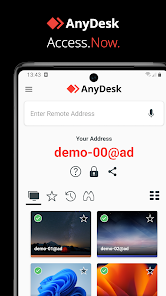




यो एपका बारेमा
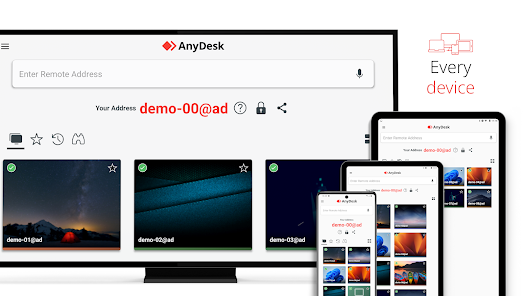
शक्तिशाली रिमोट सहायता सफ्टवेयर। चाहे तपाईं कार्यालयको छेउमा वा संसारको अर्को छेउमा हुनुहुन्छ, AnyDesk मार्फत रिमोट पहुँचले जडान सम्भव बनाउँछ। सुरक्षित र भरपर्दो, आईटी पेशेवरहरू साथै निजी प्रयोगकर्ताहरूका लागि।
AnyDesk विज्ञापन-रहित र व्यक्तिगत प्रयोगको लागि निःशुल्क छ। व्यावसायिक प्रयोगको लागि भ्रमण गर्नुहोस्: https://anydesk.com/en/order
चाहे तपाईं IT समर्थनमा हुनुहुन्छ, घरबाट काम गर्दै हुनुहुन्छ, वा टाढाबाट अध्ययन गर्ने विद्यार्थी, AnyDesk को रिमोट डेस्कटप सफ्टवेयरमा तपाईंको लागि समाधान छ, तपाईंलाई सुरक्षित र निर्बाध रूपमा टाढाका यन्त्रहरूमा जडान गर्न अनुमति दिन्छ।
AnyDesk ले रिमोट डेस्कटप प्रकार्यहरूको विस्तृत दायरा प्रदान गर्दछ जस्तै:
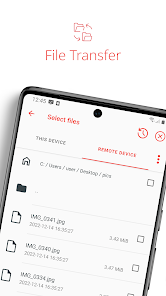
• फाइल स्थानान्तरण
• रिमोट प्रिन्टिङ
• वेक-अन-ल्यान
• VPN मार्फत जडान
र धेरै धेरै
AnyDesk VPN सुविधाले स्थानीय जडान र रिमोट क्लाइन्टहरू बीच एक निजी नेटवर्क सिर्जना गर्न अनुमति दिन्छ, प्रयोगकर्ताहरूलाई थप सुरक्षा प्रदान गर्दछ। यो नोट गर्न महत्त्वपूर्ण छ कि टाढाको ग्राहकको स्थानीय नेटवर्कमा उपकरणहरू पहुँच गर्न सम्भव छैन वा यसको विपरीत। जे होस्, सफलतापूर्वक VPN मा जडान भएपछि, निम्न कार्यक्रमहरू VPN मा प्रयोग गर्न सकिन्छ:
• SSH - SSH मा रिमोट यन्त्र पहुँच गर्ने क्षमता
• गेमिङ - इन्टरनेट मार्फत LAN-Multiplayer गेम पहुँच गर्ने क्षमता।
सुविधाहरूको एक सिंहावलोकनको लागि, भ्रमण गर्नुहोस्: https://anydesk.com/en/features
यदि तपाइँ थप जानकारीमा रुचि राख्नुहुन्छ भने, हाम्रो मद्दत केन्द्रमा जानुहोस्: https://support.anydesk.com/knowledge/features
किन AnyDesk?
• उत्कृष्ट प्रदर्शन
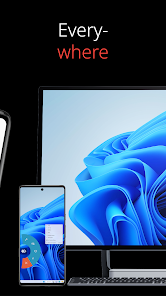
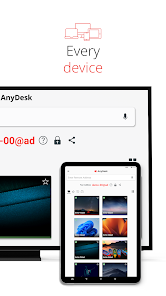
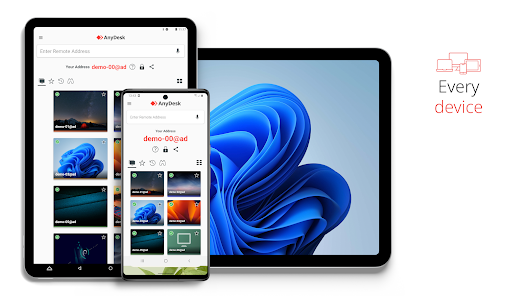
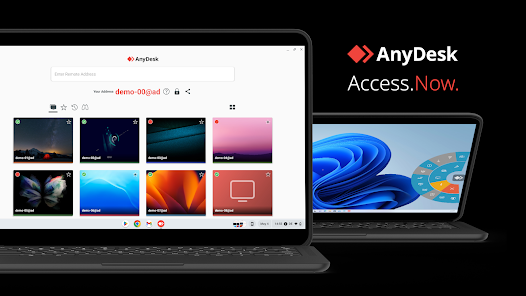
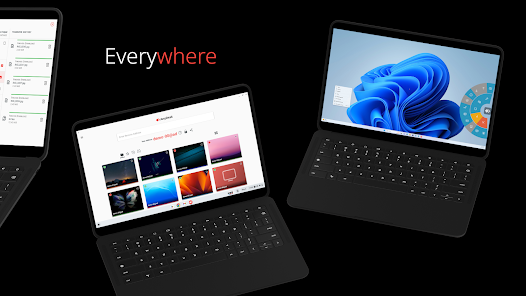
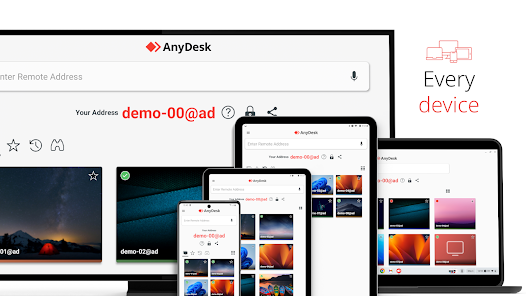
• हरेक अपरेटिङ सिस्टम, हरेक उपकरण
• बैंकिङ-मानक इन्क्रिप्सन
• उच्च फ्रेम दर, कम विलम्बता
• क्लाउड वा अन-प्रिमाइसेसमा
हरेक अपरेटिङ सिस्टम, हरेक उपकरण। यहाँ सबै प्लेटफर्महरूको लागि नवीनतम AnyDesk संस्करण डाउनलोड गर्नुहोस्: https://anydesk.com/en/downloads
द्रुत सुरुवात गाइड
1. दुबै यन्त्रहरूमा AnyDesk स्थापना र सुरु गर्नुहोस्।
2. रिमोट उपकरणमा प्रदर्शित हुने AnyDesk-ID प्रविष्ट गर्नुहोस्।
3. रिमोट उपकरणमा पहुँच अनुरोध पुष्टि गर्नुहोस्।
४. सकियो। तपाईं अब टाढाको यन्त्रलाई टाढाबाट नियन्त्रण गर्न सक्नुहुन्छ।
के तपाईंको कुनै प्रश्न छन्? हामीलाई सम्पर्क गर्नुहोस! https://anydesk.com/en/contact
AnyDesk विज्ञापन-रहित र व्यक्तिगत प्रयोगको लागि निःशुल्क छ। व्यावसायिक प्रयोगको लागि भ्रमण गर्नुहोस्: https://anydesk.com/en/order
चाहे तपाईं IT समर्थनमा हुनुहुन्छ, घरबाट काम गर्दै हुनुहुन्छ, वा टाढाबाट अध्ययन गर्ने विद्यार्थी, AnyDesk को रिमोट डेस्कटप सफ्टवेयरमा तपाईंको लागि समाधान छ, तपाईंलाई सुरक्षित र निर्बाध रूपमा टाढाका यन्त्रहरूमा जडान गर्न अनुमति दिन्छ।
AnyDesk ले रिमोट डेस्कटप प्रकार्यहरूको विस्तृत दायरा प्रदान गर्दछ जस्तै:
• फाइल स्थानान्तरण
• रिमोट प्रिन्टिङ
• वेक-अन-ल्यान
• VPN मार्फत जडान
र धेरै धेरै
AnyDesk VPN सुविधाले स्थानीय जडान र रिमोट क्लाइन्टहरू बीच एक निजी नेटवर्क सिर्जना गर्न अनुमति दिन्छ, प्रयोगकर्ताहरूलाई थप सुरक्षा प्रदान गर्दछ। यो नोट गर्न महत्त्वपूर्ण छ कि टाढाको ग्राहकको स्थानीय नेटवर्कमा उपकरणहरू पहुँच गर्न सम्भव छैन वा यसको विपरीत। जे होस्, सफलतापूर्वक VPN मा जडान भएपछि, निम्न कार्यक्रमहरू VPN मा प्रयोग गर्न सकिन्छ:
• SSH - SSH मा रिमोट यन्त्र पहुँच गर्ने क्षमता
• गेमिङ - इन्टरनेट मार्फत LAN-Multiplayer गेम पहुँच गर्ने क्षमता।
सुविधाहरूको एक सिंहावलोकनको लागि, भ्रमण गर्नुहोस्: https://anydesk.com/en/features
यदि तपाइँ थप जानकारीमा रुचि राख्नुहुन्छ भने, हाम्रो मद्दत केन्द्रमा जानुहोस्: https://support.anydesk.com/knowledge/features
किन AnyDesk?
• उत्कृष्ट प्रदर्शन
• हरेक अपरेटिङ सिस्टम, हरेक उपकरण
• बैंकिङ-मानक इन्क्रिप्सन
• उच्च फ्रेम दर, कम विलम्बता
• क्लाउड वा अन-प्रिमाइसेसमा
हरेक अपरेटिङ सिस्टम, हरेक उपकरण। यहाँ सबै प्लेटफर्महरूको लागि नवीनतम AnyDesk संस्करण डाउनलोड गर्नुहोस्: https://anydesk.com/en/downloads
द्रुत सुरुवात गाइड
1. दुबै यन्त्रहरूमा AnyDesk स्थापना र सुरु गर्नुहोस्।
2. रिमोट उपकरणमा प्रदर्शित हुने AnyDesk-ID प्रविष्ट गर्नुहोस्।
3. रिमोट उपकरणमा पहुँच अनुरोध पुष्टि गर्नुहोस्।
४. सकियो। तपाईं अब टाढाको यन्त्रलाई टाढाबाट नियन्त्रण गर्न सक्नुहुन्छ।
के तपाईंको कुनै प्रश्न छन्? हामीलाई सम्पर्क गर्नुहोस! https://anydesk.com/en/contact
मा अपडेट गरिएको
तपाईंको डेटा सुरक्षित राख्नका निम्ति तपाईंले पहिला विकासकर्ताहरूले तपाईंको डेटा कसरी सङ्कलन तथा सेयर गर्छ भन्ने कुरा बुझ्न जरुरी छ। एपको प्रयोगसम्बन्धी जानकारी, तपाईं बसोबास गर्ने क्षेत्र र तपाईंको उमेरका आधारमा डेटाको गोपनीयता र सुरक्षासम्बन्धी अभ्यासहरू फरक हुन सक्छन्। यो एपका विकासकर्ताले यो जानकारी प्रदान गर्नुभएको हो र उहाँ समयक्रमसँगै यो जानकारी संशोधन गर्न सक्नुहुन्छ।


मूल्याङ्कन र समीक्षाहरू
२.६
१.२४ लाख समीक्षाहरू
नयाँ के छ
New Features
* Support for large address books.
* Support for app languages.
* User name and image customization has been removed from the privacy settings in order to strengthen protection against impersonation fraud
* Restarting app from settings is implemented.
Fixed Bugs
* Improved scroll thumb size in long lists.
* Mobile UI improvements in Assembly.
* Fixes in interactions with Samsung IME.
* Stability improvements.
* Support for large address books.
* Support for app languages.
* User name and image customization has been removed from the privacy settings in order to strengthen protection against impersonation fraud
* Restarting app from settings is implemented.
Fixed Bugs
* Improved scroll thumb size in long lists.
* Mobile UI improvements in Assembly.
* Fixes in interactions with Samsung IME.
* Stability improvements.
एपसम्बन्धी ग्राहक सेवा
विकासकर्ताका बारेमा जानकारी
AnyDesk Software GmbH
support@anydesk.com
Türlenstr. 2
70191 Stuttgart
Germany
+49 711 93964348


