
Brytarstyrning
3,9star
151 tn recensioner

Ingen åldersgräns
info
1 md+
Nedladdningar

Ingen åldersgräns
Läs mer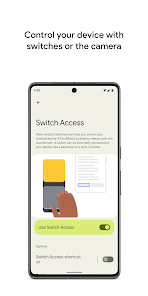

Om appen
Styr telefonen eller surfplattan med brytare eller den främre kameran. Du kan använda brytare för att välja objekt, scrolla, skriva med mera.
Med brytarstyrning kan du interagera med Android-enheten genom en eller flera brytare i stället för med pekskärmen. Brytarstyrning kan vara användbart om du inte kan interagera direkt med enheten.
Så här kommer du igång:
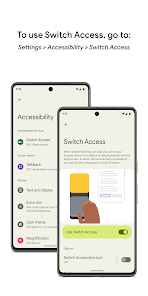
1. Öppna appen Inställningar på enheten.
2. Tryck på Tillgänglighet > Brytarstyrning.
Konfigurera en brytare
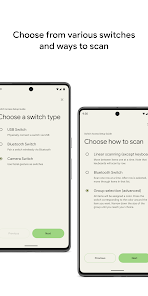
Brytarstyrning genomsöker objekten på skärmen och markerar varje objekt i tur och ordning tills du väljer ett av dem. Du kan välja mellan några olika brytare:
Fysiska brytare
• USB- eller Bluetooth-brytare, som knappar eller tangentbord
• Brytare på enheten, som volymknappar
Kamerabrytare
• Öppna munnen, le eller höj på ögonbrynen
• Titta åt vänster, höger eller uppåt
Genomsöka enheten
När du har konfigurerat en brytare kan du genomsöka och interagera med saker på skärmen.
• Linjär genomsökning: Flytta mellan objekt, ett i taget.
• Genomsökning efter rad och kolumn: Genomsök skärmen en rad i taget. När du har valt en rad fortsätter du igenom objekten i den listan.
• Punktgenomsökning: Välj ett visst område i sidled och höjdled med hjälp av linjer som flyttar sig. Sedan trycker du på Välj.
• Val av grupp: Tilldela brytare till olika färggrupper. Alla objekt på skärmen tilldelas en färg. Tryck på brytaren som motsvarar färgen runt det objekt som du vill välja. Du gör sedan gruppen mindre och mindre tills du når ditt val.
Använda menyerna
När ett element markeras visas en meny med tillgängliga åtgärder, till exempel att välja, scrolla, kopiera och klistra in.
Det visas också en meny högst upp på skärmen som du kan ta hjälp av för att navigera på enheten. Du kan till exempel öppna aviseringar, gå till hemskärmen och ändra volymen.
Navigera med kamerabrytare
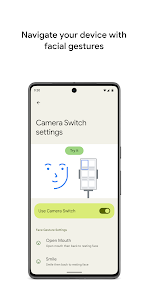
Du kan använda kamerabrytare för att navigera på telefonen med ansiktsrörelser. Bläddra bland eller välj appar på telefonen med hjälp av telefonens främre kamera.
Du kan även anpassa känsligheten och varaktigheten för varje rörelse efter behov.
Spela in genvägar
Du kan spela in tryckrörelser och tilldela dem till en brytare eller starta dem från en meny. Tryckrörelser är exempelvis att nypa, zooma, scrolla, svepa och trycka snabbt två gånger. Sedan kan du starta ofta använda eller komplexa åtgärder med en enda brytare. Du kan till exempel spela in en rörelse som sveper åt vänster två gånger för att vända blad två gånger i en e-bok.
Meddelande om behörighet
• Tillgänglighetstjänsten: Eftersom den här appen är en tillgänglighetstjänst kan den identifiera dina åtgärder, hämta innehåll på skärmen och registrera text som du skriver.
Med brytarstyrning kan du interagera med Android-enheten genom en eller flera brytare i stället för med pekskärmen. Brytarstyrning kan vara användbart om du inte kan interagera direkt med enheten.
Så här kommer du igång:
1. Öppna appen Inställningar på enheten.
2. Tryck på Tillgänglighet > Brytarstyrning.
Konfigurera en brytare
Brytarstyrning genomsöker objekten på skärmen och markerar varje objekt i tur och ordning tills du väljer ett av dem. Du kan välja mellan några olika brytare:
Fysiska brytare
• USB- eller Bluetooth-brytare, som knappar eller tangentbord
• Brytare på enheten, som volymknappar
Kamerabrytare
• Öppna munnen, le eller höj på ögonbrynen
• Titta åt vänster, höger eller uppåt
Genomsöka enheten
När du har konfigurerat en brytare kan du genomsöka och interagera med saker på skärmen.
• Linjär genomsökning: Flytta mellan objekt, ett i taget.
• Genomsökning efter rad och kolumn: Genomsök skärmen en rad i taget. När du har valt en rad fortsätter du igenom objekten i den listan.
• Punktgenomsökning: Välj ett visst område i sidled och höjdled med hjälp av linjer som flyttar sig. Sedan trycker du på Välj.
• Val av grupp: Tilldela brytare till olika färggrupper. Alla objekt på skärmen tilldelas en färg. Tryck på brytaren som motsvarar färgen runt det objekt som du vill välja. Du gör sedan gruppen mindre och mindre tills du når ditt val.
Använda menyerna
När ett element markeras visas en meny med tillgängliga åtgärder, till exempel att välja, scrolla, kopiera och klistra in.
Det visas också en meny högst upp på skärmen som du kan ta hjälp av för att navigera på enheten. Du kan till exempel öppna aviseringar, gå till hemskärmen och ändra volymen.
Navigera med kamerabrytare
Du kan använda kamerabrytare för att navigera på telefonen med ansiktsrörelser. Bläddra bland eller välj appar på telefonen med hjälp av telefonens främre kamera.
Du kan även anpassa känsligheten och varaktigheten för varje rörelse efter behov.
Spela in genvägar
Du kan spela in tryckrörelser och tilldela dem till en brytare eller starta dem från en meny. Tryckrörelser är exempelvis att nypa, zooma, scrolla, svepa och trycka snabbt två gånger. Sedan kan du starta ofta använda eller komplexa åtgärder med en enda brytare. Du kan till exempel spela in en rörelse som sveper åt vänster två gånger för att vända blad två gånger i en e-bok.
Meddelande om behörighet
• Tillgänglighetstjänsten: Eftersom den här appen är en tillgänglighetstjänst kan den identifiera dina åtgärder, hämta innehåll på skärmen och registrera text som du skriver.
Uppdaterades den
Säkerhet börjar med förståelsen av hur utvecklare samlar in och delar din data. Praxis för dataintegritet och säkerhet varierar beroende på användning, region och ålder. Utvecklaren har tillhandahållit denna information och kan uppdatera den med tiden.

Ingen data delas med tredje part
Läs mer om hur utvecklare deklarerar delning

Den här appen kan samla in data av följande typ
Personliga uppgifter, Meddelanden och 4 till

Data krypteras när den skickas

Det går inte att radera datan

Oberoende säkerhetsgranskning
Betyg och recensioner
3,9
148 tn recensioner

Ronnie Sollien
- Markera som olämplig
24 november 2025
En smyg-installerad app av Google... Tömmer mitt batteri, har ensamt förbrukat 12% (av 80% förbrukat) för något jag inte använder.
11 personer tyckte att den här recensionen var användbar

Johnny A
- Markera som olämplig
11 april 2026
Hur avinstallerar man denna app som är smyg installerad av Google?

IceMan E
- Markera som olämplig
31 oktober 2025
Nice
1 person tyckte att den här recensionen var användbar
Nyheter
Den här uppdateringen innehåller felkorrigeringar.
Ingen åldersgräns
Läs merAppsupport
Om utvecklaren
Google LLC
support@google.com
1600 Amphitheatre Pkwy
Mountain View, CA 94043
United States
+1 650-253-0000


